Start met WeGroup
Start met WeGroup
Inloggen, menu, onboarding en twee oefeningen om snel aan de slag te gaan met het WeGroup platform.
-
Eerste keer inloggen, wachtwoord instellen en wachtwoord vergeten.
-
De hoofdmenu items van WeGroup en wat je waar terugvindt.
-
Particuliere oefenscan doorlopen
Doorloop een particuliere risicoscan voor een fictieve nieuwe klant en controleer welke adviezen worden gegenereerd.
-
Doorloop een zakelijke risicoscan voor een fictief hoveniersbedrijf en controleer de verwachte adviezen.
-
Start met het WeGroup Onboarding Document. Leer in een uur alle ins en outs van het platform.
Inloggen
Je gaat starten met WeGroup. Je account is klaargemaakt en je ontvangt een e-mail om je wachtwoord in te stellen. Wanneer je dit gedaan hebt, log je in met je e-mailadres en het zojuist gemaakte wachtwoord. Je wordt dan ontvangen in het dashboard van WeGroup.
Het inlogscherm
Je logt in via app.wegroup.nl. Je komt dan op het beveiligde inlogscherm van WeGroup terecht. Daar vul je in:
- E-mail: het e-mailadres waarop je de uitnodiging hebt ontvangen.
- Wachtwoord: het wachtwoord dat je zelf hebt ingesteld.
- Herinner mij: zet je aan als je op je eigen apparaat werkt en niet elke keer opnieuw wilt inloggen.
Klik daarna op Aanmelden.
Staat het scherm in het Engels?
Het inlogscherm opent standaard in het Engels. Rechtsonder op de pagina staat een taalkeuze. Kies daar NL en het scherm wisselt naar het Nederlands.
Sla de pagina op
Het kan handig zijn om app.wegroup.nl direct in je browser op te slaan, zodat je hem eenvoudig terugvindt.
Geen uitnodiging ontvangen?
Heb je geen e-mail met een uitnodiging ontvangen? Vraag dan aan de beheerder van jouw kantoor om de uitnodiging nogmaals te versturen. Kijk ook even in je spammap.
Wachtwoord vergeten?
Ben je je wachtwoord vergeten? Klik dan onder de knop Aanmelden op Nieuw wachtwoord instellen. Je ontvangt per e-mail een link waarmee je een nieuw wachtwoord kunt kiezen.
E-mailadres vergeten?
Weet je niet meer met welk e-mailadres je account is aangemaakt? Klik dan onder de knop Aanmelden op Email vergeten. Kom je er niet uit, dan kan de beheerder van jouw kantoor het e-mailadres opzoeken via Instellingen → Medewerkers.
Volgende stappen
- Verken het menu om de structuur van WeGroup te leren kennen.
- Personaliseer je instellingen (logo, kantoorpresentatie, themakleur).
- Doorloop de checklist Aan de slag op je dashboard.
Onboarding doorlopen
Het is altijd even wennen wanneer je met nieuwe software gaat starten. Daarom raden we aan om te beginnen met de checklist Aan de slag op je dashboard en daarna de onderdelen hieronder in volgorde door te lopen.
Start met de checklist op je dashboard
Rechtsonder op je Dashboard staat het blok Aan de slag. Met de tabs Voor particuliere klanten en Voor zakelijke klanten kies je het traject dat bij jouw klanten past. De checklist loopt van het aanmaken van je account tot het uitnodigen van je collega's en houdt bij wat je al gedaan hebt.
Daarna in deze volgorde
- Inloggen: je account activeren en inloggen.
- Menu en navigatie: de zijbalk leren kennen.
- Instellingen → Account: je naam, taal, telefoonnummer en wachtwoord. Ben je beheerder? Loop dan ook Instellingen → Kantoor en Instellingen → Medewerkers door.
- Particuliere risicoscan of Zakelijke risicoscan, afhankelijk van de klanten waar je advies aan verleent.
- Adviesrapport opstellen.
- Instellingen → Verbindingen: de koppeling met je administratiepakket.
- Oefenen met de Particuliere oefenscan of de Zakelijke oefenscan.
Zit je vast?
Als je bent ingelogd in WeGroup kun je eenvoudig vragen stellen aan de medewerkers van WeGroup via de chatbox rechtsonder op je scherm.
Particuliere oefenscan doorlopen
Tijd om de theorie in de praktijk te brengen. Voer een particuliere risicoscan uit voor onderstaande fictieve relatie, en controleer of je de verwachte adviezen krijgt.
Zo start je de oefening
Ga naar Gesprekken → Nieuw gesprek. Kies bij Kies een relatie voor Nieuwe relatie, kies bij Wat voor gesprek wil je starten? de kaart Particuliere scan, en klik rechtsonder op Start gesprek.
De fictieve relatie
John Doe
- Geboortedatum: 20-04-1992
- E-mailadres: voorbeeld@email.com
- Telefoonnummer: +31 6 12345678
- Gezin met 1 kind: Johnny Doe (geboren 20-04-2023, thuiswonend, niet studerend)
Eigenaar en bewoner van de woning
- Rokin 1, 1012 KK Amsterdam
- Hoekwoning, stenen muren, zonnepanelen, dakpannen
- Rookmelders zonder doormelding
Voertuig
- Auto met kenteken: 38NNN8
Overige bezittingen en activiteiten
- E-Bike Batavus uit 2022
- Reist tweemaal per jaar, onder andere op wintersport binnen Europa
Verwachte adviezen
Controleer of je de onderstaande adviezen gegenereerd krijgt:
- Aansprakelijkheidsverzekering
- Rechtsbijstandverzekering met modules inkomen, woonhuis, consumenten en verkeer
- Inboedelverzekering
- Opstalverzekering met zonnepanelen dekking
- Glasverzekering
- Ongevallenverzekering
- Preventieadvies onderhoud zonnepanelen
- WA verzekering voor de auto
- Fietsverzekering
- Preventieadvies onderhoud accu fiets
- Doorlopende reisverzekering met dekking voor kind en annuleringsverzekering
Niet alle adviezen?
Ontbreken nog 1 of meerdere adviezen? Open het gesprek opnieuw, voer wijzigingen door en controleer opnieuw de adviezen.
Volgende stap
Wanneer je de adviezen hebt gegenereerd, maak je het adviesrapport op met alle stappen: Adviezen, Actielijst, Aandachtspunten, Lopende verzekeringen, Offertes en Voordelen. Zie Adviesrapport opstellen.
Zakelijke oefenscan doorlopen
Voer een zakelijke risicoscan uit voor onderstaand fictief bedrijf. Vragen die niet hieronder staan vermeld vul je naar eigen inzicht in.
Het fictieve bedrijf
Jansen Hoveniersbedrijf B.V. (KVK 20130117)
- Onlangs gestart met de activiteit "natuurbehoud"
- 2 DGA's (beide 50%) beiden met een sleutelpositie
- 12 werknemers. Ziekteverzuim bedraagt jaarlijks stabiel 5%
- 3 ZZP'ers en 4 uitzendkrachten
- Omzet van € 67.000 met een brutowinst-verwachting van € 350.000
- Slaat brandbare vloeistoffen op
Panden in de holding
Adres 1: 5211 KL Parade 1, 's-Hertogenbosch
- Bestemd voor verhuur voor een kantoor
- Getaxeerd op 15-01-2023 voor € 550.000
- Heeft 12 zonnepanelen met een aankoopwaarde van € 5.000 die niet scope 12 gekeurd zijn
Adres 2: 5211 JV Markt 1, 's-Hertogenbosch
- Gebruik voor eigen BV
- Belangrijk voor de continuïteit van de onderneming
- Heeft 20 zonnepanelen
- Waardebepaling gedaan op 26-06-2017 voor € 890.000
- Installaties zijn voor het laatst succesvol scope 10 gekeurd op 15-12-2018
- Inbraakpreventiemaatregelen genomen: camerabewaking, verlichting terrein, afsluitbare ramen en deuren
- Brandpreventiemaatregelen genomen: brandblussers
- Met bijzonder glas
Inventaris en werkmateriaal
- Heeft inventaris staan op het adres waar het bedrijf actief is: tuingereedschap, beplantingsmiddelen en overige middelen met een waarde van € 8.000
- Er is een klein kantoor op het verhuurde pand waar 4 medewerkers zitten met een werkplek met computers ter waarde van € 3.500
- Er zijn geen afspraken gemaakt met IT-leveranciers betreffende SLA-afspraken
Voertuigen
- Auto: GR927H
- Bestelbus: VV842X
- Aanhangwagen
- Werkmaterieel: mobiele kraan en zitmaaier
Verwachte adviezen
Controleer of je minimaal de onderstaande adviezen gegenereerd krijgt.
Management en eigenaren
- Arbeidsongeschiktheidsverzekering
- Bestuurdersaansprakelijkheidsverzekering
- Keymanverzekering
- Opvangen van werkzaamheden bij uitval sleutelpositie
Aansprakelijkheid en recht
- Cyberverzekering
- Afspraken IT-leveranciers vastleggen in een SLA
Bedrijfsmiddelen en bezit
- Gebouwenverzekering met zonnepanelen dekking (× 2)
- WA verzekering voor zelfrijdend werkmaterieel (× 2)
- Inventaris verzekering
- Elektronica verzekering
- Laat scope 10 uitvoeren
- Evacuatieplan
- Clausule buitenopslag (× 2)
- Scope 12
- Diverse brandpreventiemaatregelen: rookmelder, blusdekens, sprinkler, brandbare vloeistoffen verwijderen, geen brandbare zaken tegen de muur, brandcompartimentering
Continuïteit
- Bedrijfsschadeverzekering voor uw pand
- Extra kosten verzekering
Personeel
- Verzuimverzekering
- Ongevallenverzekering voor personeel
Mobiliteit, personenauto
- WA verzekering
- Beperkt Casco verzekering
Mobiliteit, bestelbus
- WA verzekering
- Beperkt Casco verzekering
- Verdeel het gewicht van de lading
Mobiliteit, aanhangwagen
- WA verzekering
- Volledig Casco verzekering
Niet alle adviezen?
Ontbreken nog 1 of meerdere adviezen? Open het gesprek opnieuw, voer wijzigingen door en controleer opnieuw de adviezen.
Volgende stap
Wanneer je de adviezen hebt gegenereerd, maak je het adviesrapport op en kies bij de lopende verzekeringen, offertes en aandachtspunten wat je wilt opnemen.
Risicoscan
Risicoscan
Particuliere en zakelijke risicoscans, de korte quickscan en campagnes om relaties uit te nodigen.
-
Nodig relaties uit voor een risicoscan of quickscan via verschillende campagnetypes.
-
Vragenselectie doorsturen aan klant
Stuur voor of na de zakelijke scan een selectie van de vragen door zodat de klant ze later kan beantwoorden.
-
Particuliere risicoscan uitvoeren
Doorloop een particuliere risicoscan voor een klant, samen met de klant of laat de klant deze zelf invullen.
-
Zakelijke risicoscan uitvoeren
Inventariseer risico's en behoeften van zakelijke klanten en ontvang automatisch een adviesvoorstel.
-
Beknopte scan voor periodieke updates over life events die invloed hebben op verzekeringen.
Zakelijke risicoscan uitvoeren
Met de zakelijke risicoscan inventariseer je de risico's en behoeften van jouw klant. Op basis daarvan stelt WeGroup automatisch een voorstel voor advies op, onderbouwd met professionele verzekeringskennis. Je kunt een zakelijke risicoscan uitvoeren voor nieuwe én bestaande relaties.
Stap 1. Start een nieuw gesprek
Ga naar Gesprekken → Nieuw gesprek. Kies bij Kies een relatie of je met een Nieuwe relatie of een Bestaande relatie werkt, kies daarna de kaart Zakelijke scan en klik op Start gesprek.
Stap 2. Voer het bedrijf in
Vul bij Bedrijf opzoeken de bedrijfsnaam of het KVK-nummer in. WeGroup toont de resultaten onder Resultaten uit de databank. Klik het juiste bedrijf aan; het verschijnt dan onder Geselecteerd bedrijf. Staat het bedrijf er niet tussen, klik dan op Ik kan mijn bedrijf niet vinden. Klik daarna op Volgende.
Stap 3. Presenteer je kantoor
Voordat de vragen beginnen, zie je het scherm Wat u van ons mag verwachten. Hier presenteer je jouw kantoor aan de klant: waar je voor staat en wat je aanbiedt. Je legt ook twee vragen vast: Hoe is het gesprek met ons tot stand gekomen? en Wat zijn de verwachtingen van ons als adviseur?
De teksten op dit scherm komen uit Instellingen → Kantoor → Kantoorpresentatie. Wil je ze aanpassen? Dat doet de beheerder van jouw kantoor daar. Zie Kantoorinstellingen.
Klik op Start een nieuwe scan om verder te gaan.
Stap 4. Vul de gegevens aan
WeGroup haalt direct een groot aantal gegevens op uit de beschikbare databronnen. Is de relatie al bekend, dan zie je daarnaast ook de gegevens uit eerdere gesprekken. Zo voer je eenvoudig een onderhoudsgesprek. Vul aan en pas aan waar nodig.
Stap 5. Controleer de activiteiten
Onder het onderwerp Bedrijfsactiviteiten staan bij Hoofd- en nevenactiviteiten de activiteiten die uit de koppeling zijn opgehaald, zodat je ze niet opnieuw hoeft in te voeren. Je kunt zelf activiteiten toevoegen conform SBI (Standaard Bedrijfsindeling).
Stap 6. Navigeer tussen de onderwerpen
Klik onderaan op Overzicht risico's of op de balk met het huidige onderwerp. Je ziet dan alle 14 onderwerpen met per onderwerp hoeveel vragen je al beantwoord hebt. Zo bepaal je zelf welke onderdelen je met je klant doorloopt.
De onderwerpen zijn: Bedrijfsgegevens, Bedrijfsactiviteiten, Management, Aansprakelijkheid, Cyber, Reizen, Bedrijfsruimtes, Bedrijfsmiddelen, Continuïteit, Voertuigen en mobiliteit, Logistiek & vervoer, Financiële risico's, Toekomstperspectieven en Voorkeuren.
Stap 7. Voeg bedrijfsruimtes toe
Heeft de klant bijvoorbeeld een extra pand aangekocht? Via het onderwerp Bedrijfsruimtes voeg je eenvoudig een pand toe.
Stap 8. Rond de scan af
Open het onderwerpenoverzicht (zie stap 6) en klik linksonder op Scan afronden.
Je krijgt daarna het scherm Het gesprek is opgeslagen! met twee keuzes:
- Adviesrapport opmaken: je maakt in enkele stappen een uitgebreid adviesrapport op, waarin de verzekerings- en preventieadviezen al zijn opgenomen.
- Verstuur gesprek: heb je tijdens de scan vragen geselecteerd die de klant of zijn boekhouder nog moet beantwoorden, dan stuur je die hier door.
Wil je het gesprek eerst nog nalezen, klik dan op Gesprek bekijken.
Lees verder: Adviesrapport opstellen, Vragenselectie doorsturen aan klant.
Gerelateerde artikelen
- Particuliere risicoscan uitvoeren
- Quickscan uitvoeren
- Vragenselectie doorsturen aan klant
- Adviesrapport opstellen
Laatst bijgewerkt: 2026-08-28
Particuliere risicoscan uitvoeren
Bekijk de video of doorloop de stappen.
Stap 1. Bepaal de invulmanier
Eerst bepaal je of je de vragen invult voor de klant, samen met de klant, of dat de klant deze zelf invult.
Door de klant zelf: zie Hoe laat ik een risicoscan door een bestaande klant invullen via campagnes?.
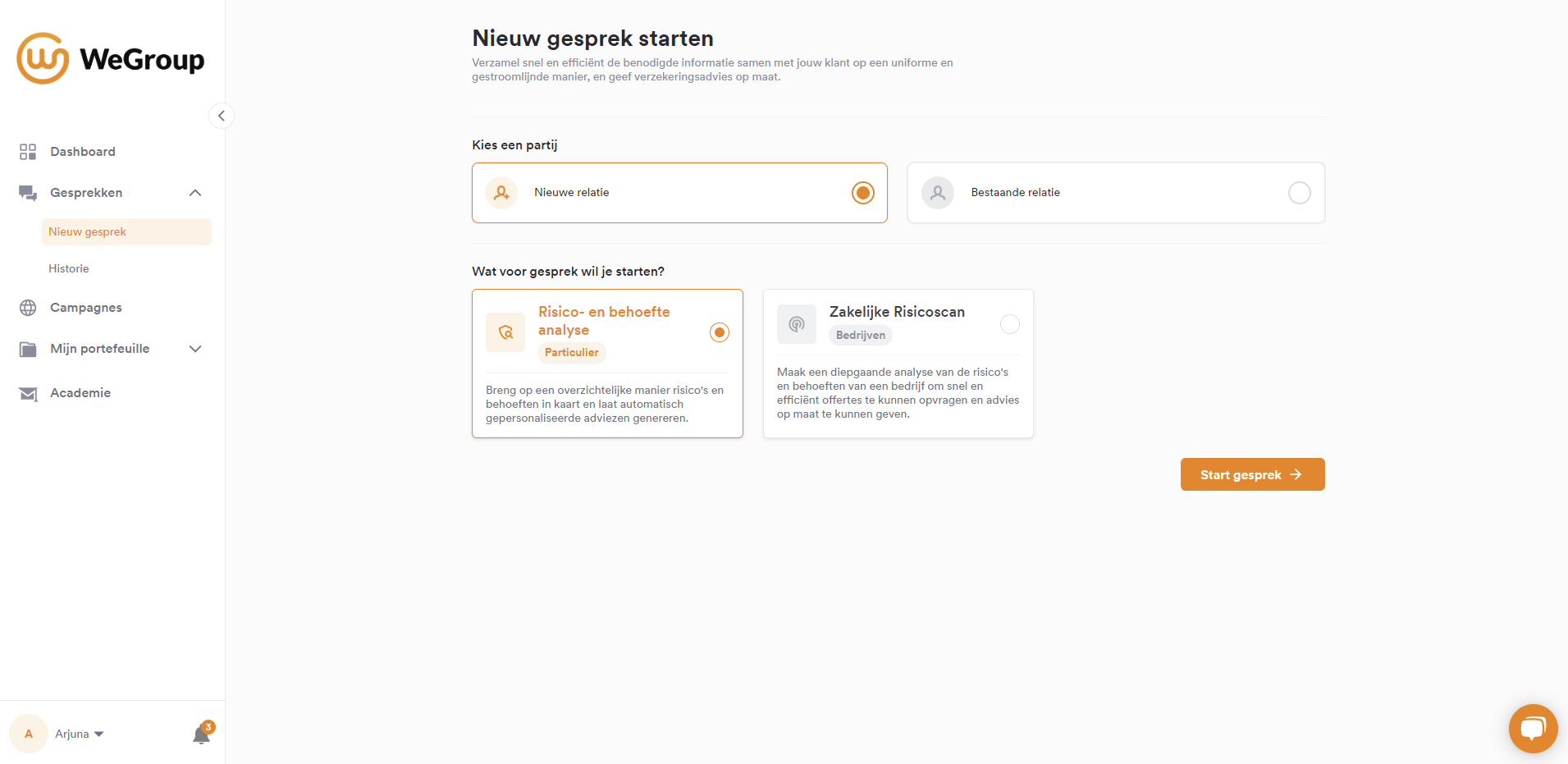
Voor of samen met de klant: navigeer via het menu Gesprekken → Nieuw gesprek naar "Risico- en behoefteanalyse" voor particulier. Selecteer "Start gesprek". Vervolgens verschijnen de vragen die ingevuld moeten worden om tot een analyse en passend advies te komen.
Stap 2. Vul de gegevens in
Tijdens het adviesgesprek worden vragen getoond over:
- Bezittingen
- Gedrag
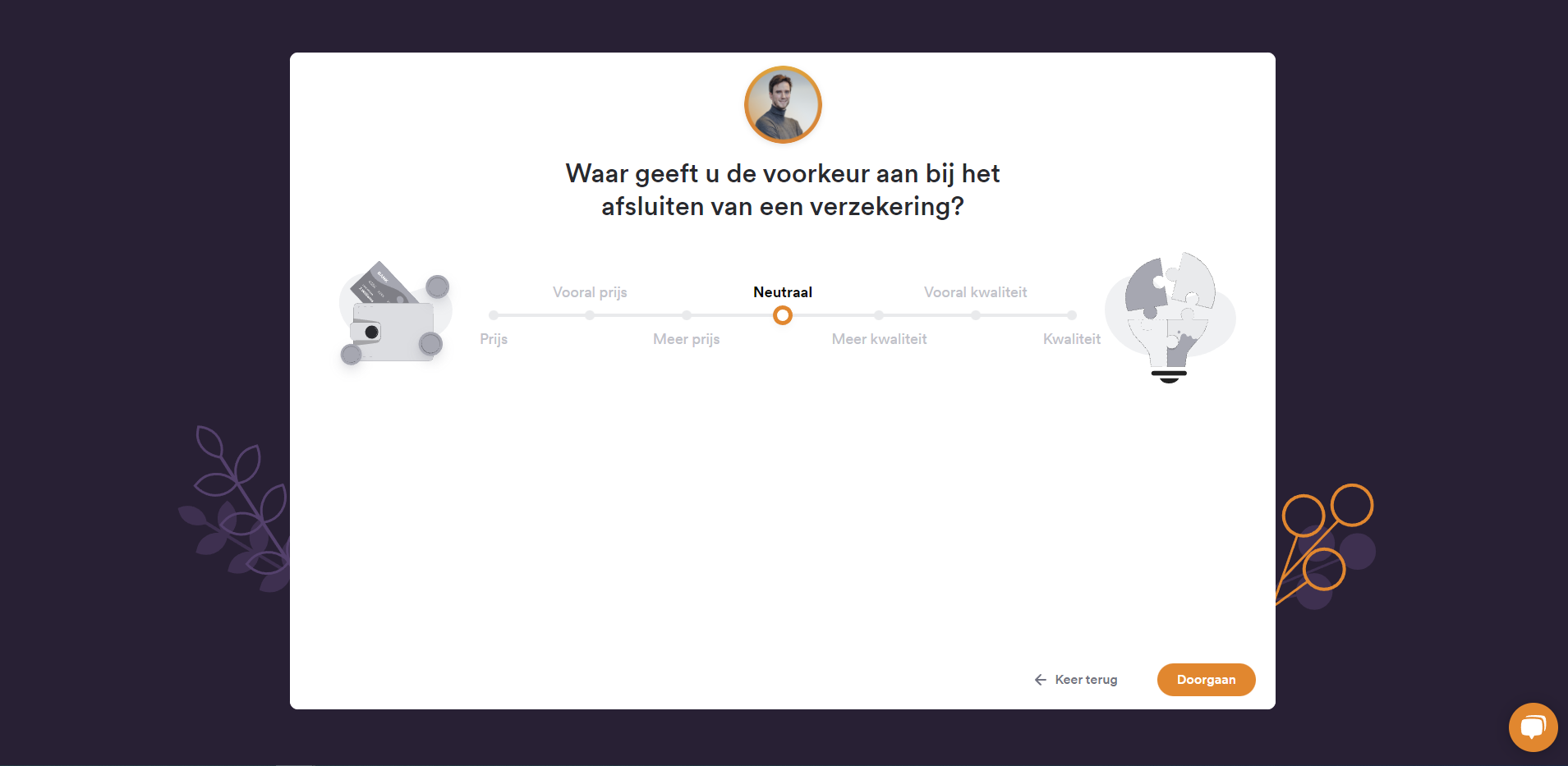
- Voorkeuren
- Huidige polissen
- Polisbladen
- Toekomstige veranderingen
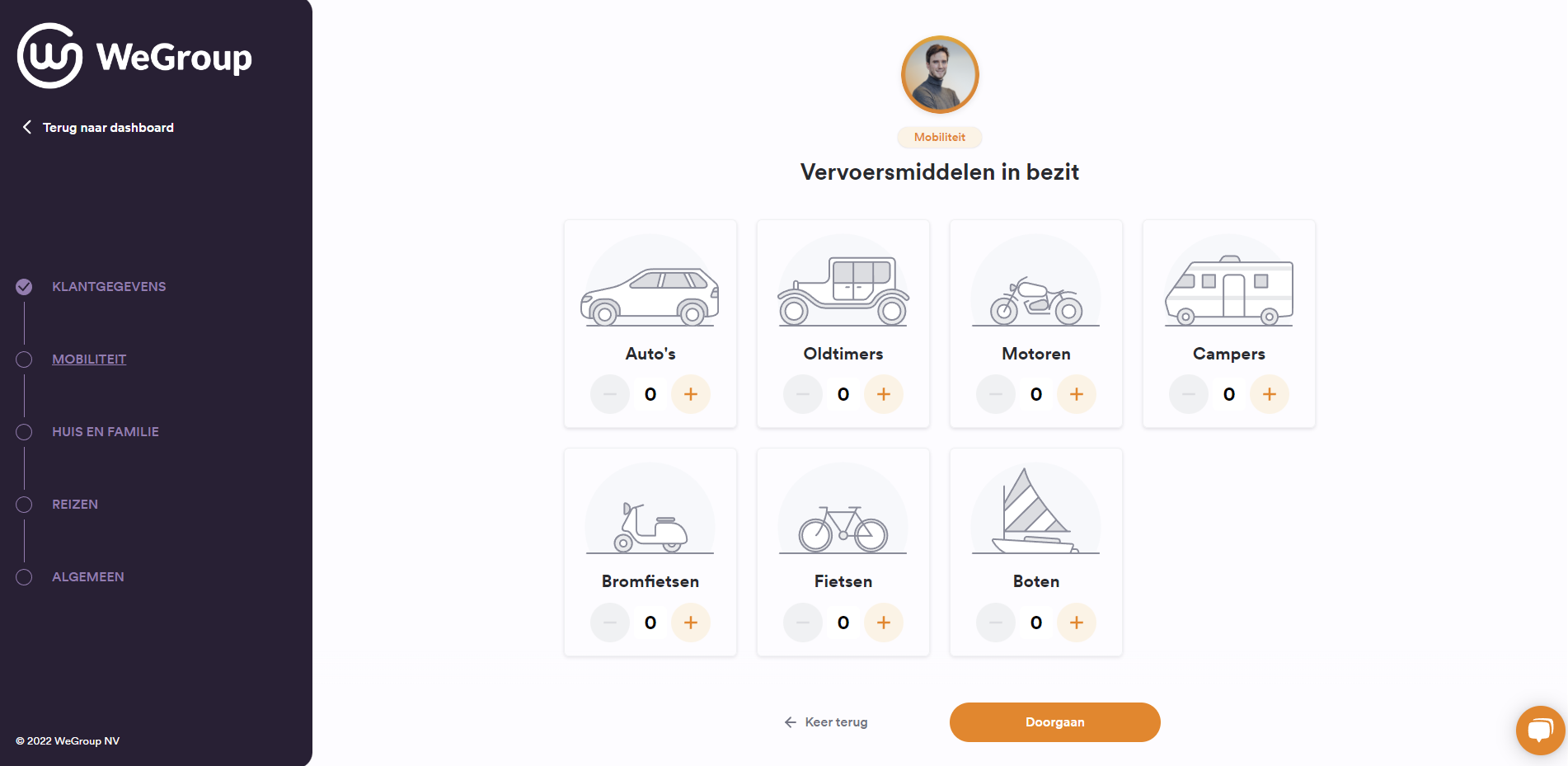
Onbekende informatie kan opengelaten worden. De meeste vragen zijn niet verplicht in te vullen.
Nieuwe klanten en objecten (auto, woonhuis) worden automatisch opgeslagen in WeGroup voor toekomstig gebruik.
Met de ingevulde gegevens worden automatisch productadviezen gegenereerd. Lees meer op Adviesrapport opstellen.
Gerelateerde artikelen
Laatst bijgewerkt: 2026-04-21
Quickscan uitvoeren
De quickscan is een korte scan waarmee je in enkele minuten ophaalt wat er bij je relatie is veranderd. Tijdens een kort gesprek komen veelvoorkomende life events aan bod die impact kunnen hebben op de verzekeringen.
Belangrijkste kenmerken
- Vooraf ingevulde informatie. Bij bestaande klanten is bekende informatie automatisch ingevuld, zodat zij alleen wijzigingen hoeven te melden.
- Particulier én zakelijk. Beschikbaar voor beide soorten relaties.
- De klant kan het zelf. Via een campagne vult de relatie de scan zelfstandig in.
Zelf een quickscan starten
- Ga naar Gesprekken → Nieuw gesprek.
- Kies bij Kies een relatie voor Nieuwe relatie of Bestaande relatie. Bij een bestaande relatie zoek je de relatie op en klik je hem aan.
- Kies bij Wat voor gesprek wil je starten? de kaart Particuliere quickscan of Zakelijke quickscan.
- Klik rechtsonder op Start gesprek.
Je kunt de quickscan zo zelf uitproberen, invullen voor een klant, of samen met de klant doorlopen: telefonisch of via een videogesprek met scherm delen.
De quickscan als campagne versturen
Wil je dat de relatie de scan zelf invult? Ga dan naar Campagnes → Nieuwe campagne en kies onder Portefeuillebeheer voor Quickscan (particulier) of Quickscan (zakelijk).
Lees verder: Campagnes opzetten.
Koppeling met je administratiepakket
Is WeGroup gekoppeld aan je administratiepakket, dan kun je de relatiegegevens eerst importeren. De scan wordt dan gevuld met actuele gegevens uit jouw systeem. Dit geldt zowel voor gezamenlijke gesprekken als voor campagnes.
Gerelateerde artikelen
Laatst bijgewerkt: 2026-08-28
Vragenselectie doorsturen aan klant
Stuur voor of na de zakelijke scan een selectie van de vragen door. De zakelijke scan helpt je om alle behoeften en risico's van zelfstandige ondernemers tot middelgrote bedrijven in kaart te brengen, zodat jij beter kunt adviseren en gemoedsrust biedt. Op basis van een diepgaande vragenlijst worden adviezen op maat voorgesteld waarmee je eenvoudig een overzichtelijk rapport voor de klant opstelt.
Wanneer een selectie doorsturen?
Het kan handig zijn om slechts een selectie van de vragen door te sturen, bijvoorbeeld:
- Je doorloopt een zakelijke scan met jouw klant, maar die kent het antwoord niet op bepaalde vragen en moet daar de hulp voor inschakelen van zijn boekhouder of een collega. Selecteer de vragen die door een ander persoon beantwoord moeten worden en genereer daar op het einde van het gesprek een link voor (zie Optie 1).
- Je doorloopt een zakelijke scan, maar jouw klant beschikt op dat moment niet over de nodige documentatie. Selecteer de vragen omtrent het uploaden van deze documenten en genereer daar op het einde van het gesprek een aparte link voor (zie Optie 1).
- Je wilt een beperkte selectie van de scan doorsturen of meenemen naar een klant, al dan niet ter voorbereiding van een gesprek in persoon. Ga naar deze partij, klik op de acties voor deze partij en selecteer 'Bedrijfsscan uitsturen' om de link te kopiëren (zie Optie 2).
Hoe stuur ik een selectie van de zakelijke scan door?
Optie 1. Op het einde van de scan
- Selecteer vragen door met je muis voor de vraag te gaan staan en op het bolletje voor de vraag te klikken.

- Linksonder in de balk zie je hoeveel vragen je geselecteerd hebt. Klik op het icoontje van de klok om te zien welke vragen je geselecteerd hebt.
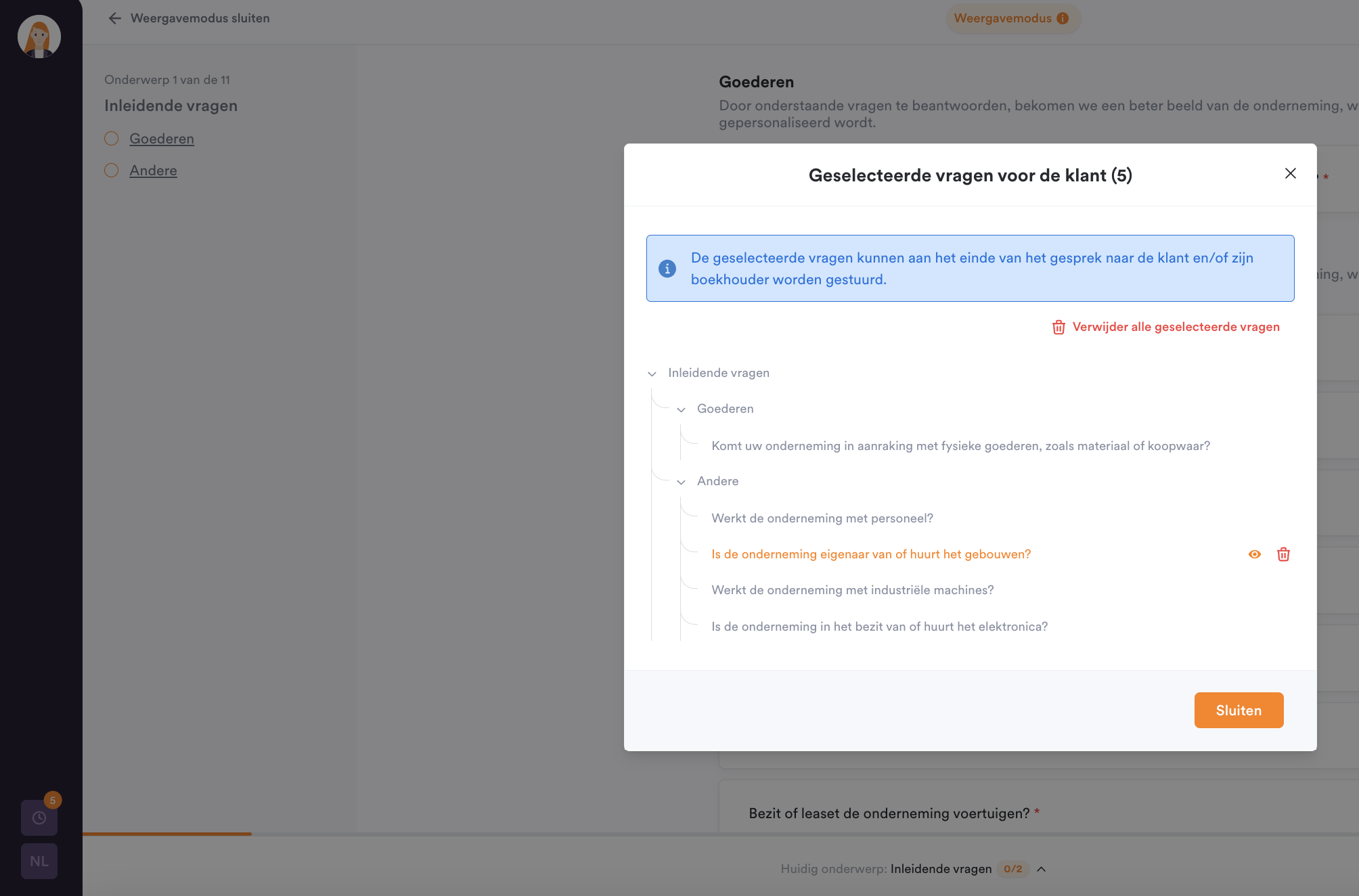
- Wanneer je op het einde van de scan gekomen bent en je selectie compleet is, kun je de scan afronden.
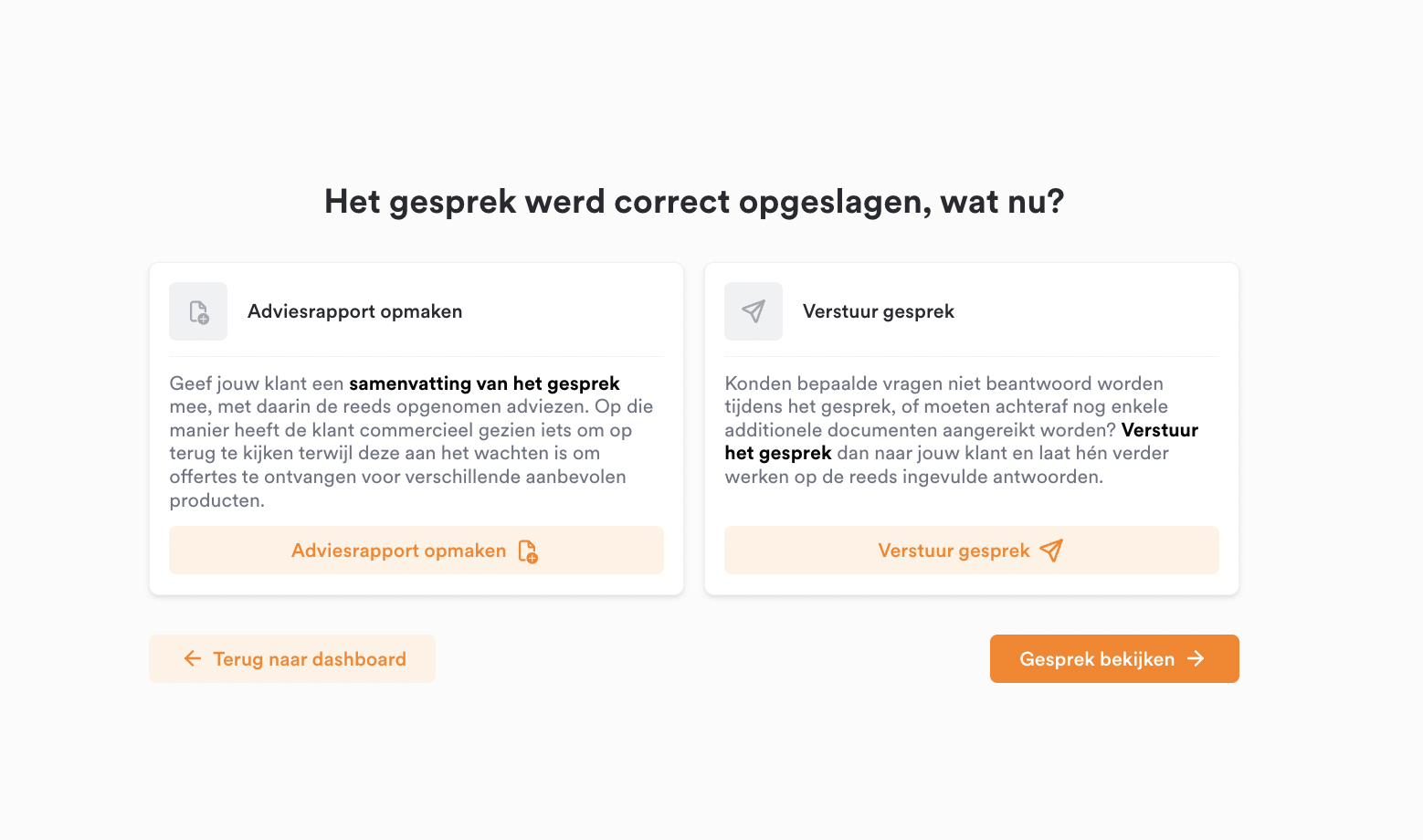
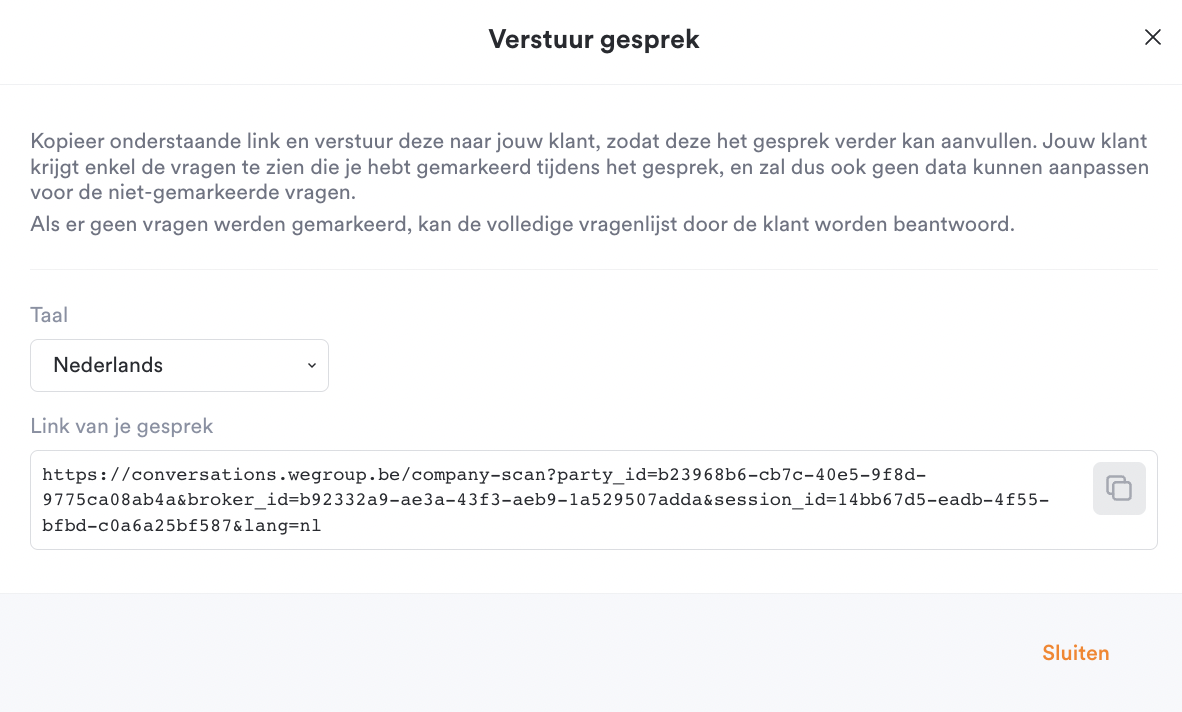
- Om de link van het verkorte gesprek te kopiëren, klik je op 'Verstuur gesprek'. Controleer je selectie van vragen, pas indien gewenst de taal aan, kopieer je link en stuur deze naar de klant.
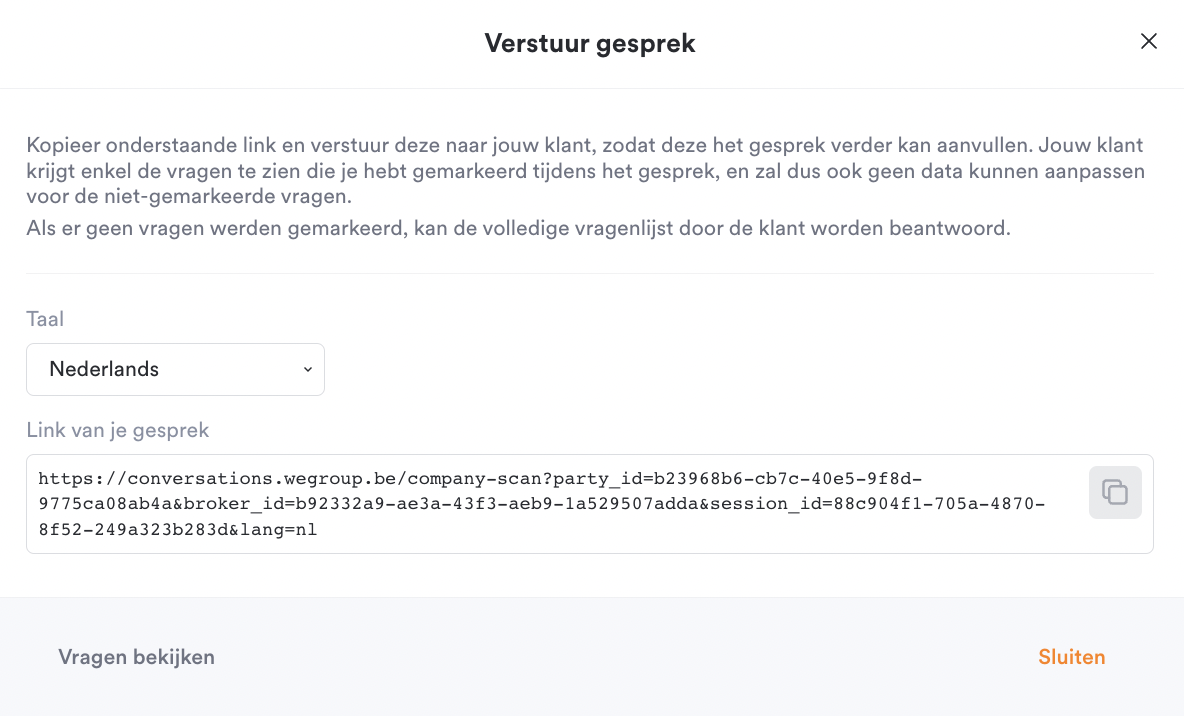
Indien je de link niet direct wenst door te sturen, kun je deze nog steeds genereren via 'Mijn portefeuille' bij de partij in kwestie. Volg daarvoor de stappen zoals beschreven in optie 2. De vragen die je reeds selecteerde, blijven opgeslagen.
Optie 2. Vanuit Mijn portefeuille
- Ga naar de juiste relatie via jouw WeGroup portefeuille en open de relatie. Mocht deze relatie nog niet in jouw portefeuille zitten, maak deze dan eerst aan of importeer deze vanuit je assurantiepakket.
- Klik op 'Acties voor de relatie' en kies voor 'Bedrijfsscan uitsturen'.
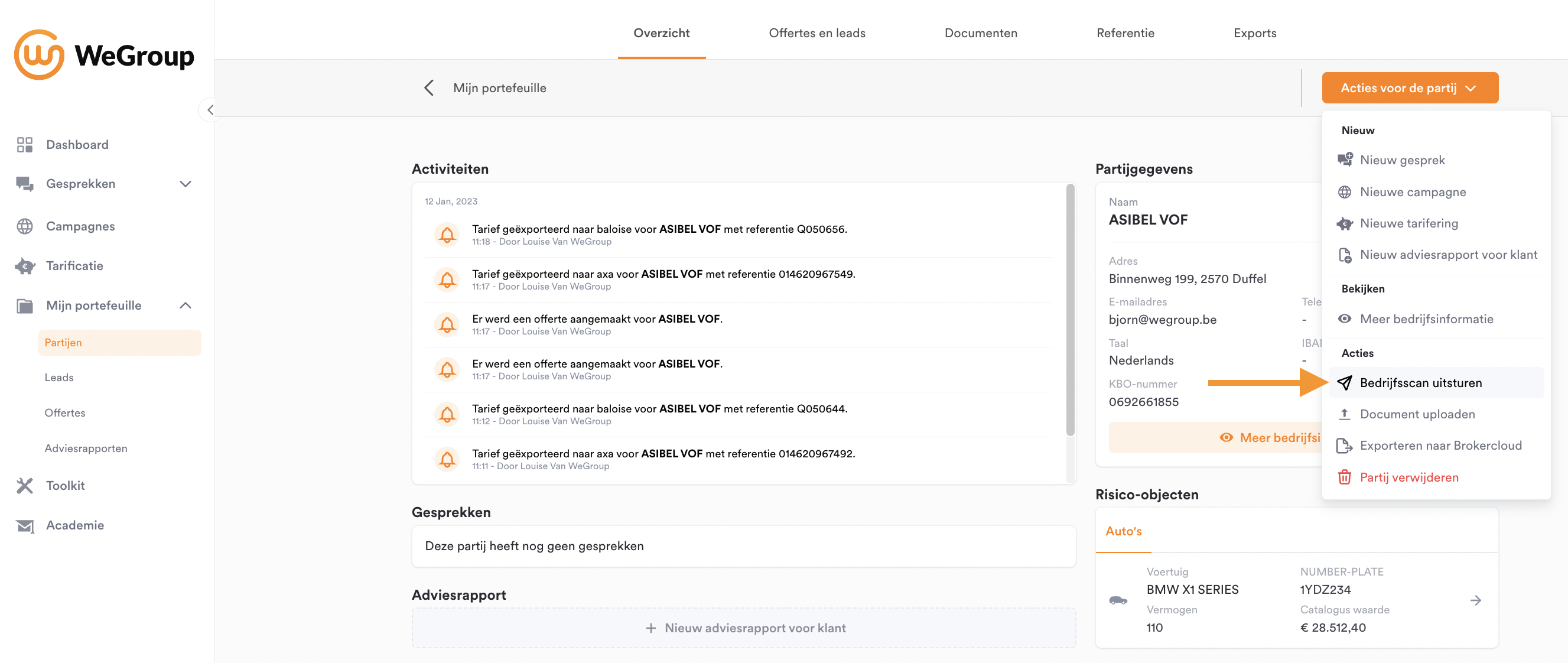
- Er opent zich een pop-up. Indien er nog geen vragen geselecteerd zijn of indien je de selectie wenst aan te passen, klik je linksonderaan op 'Gesprek bekijken of bewerken'.
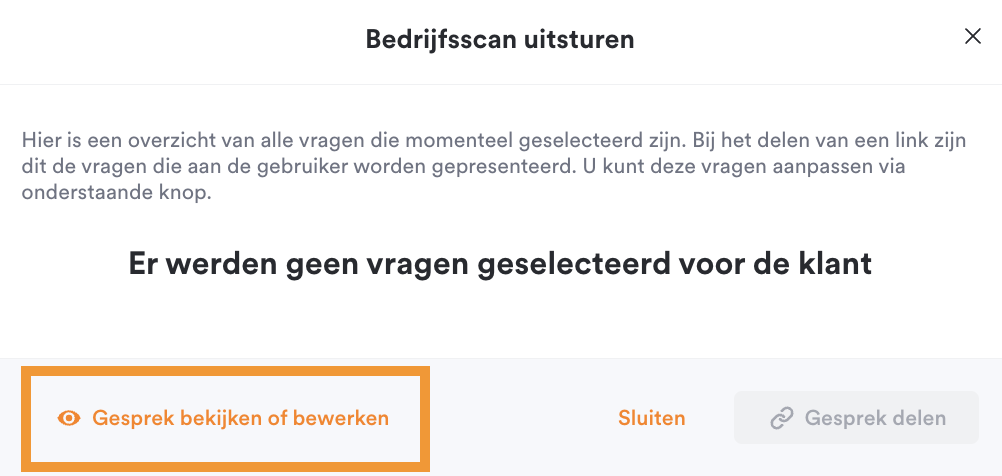
- Selecteer de gewenste vragen door het bolletje aan te vinken.
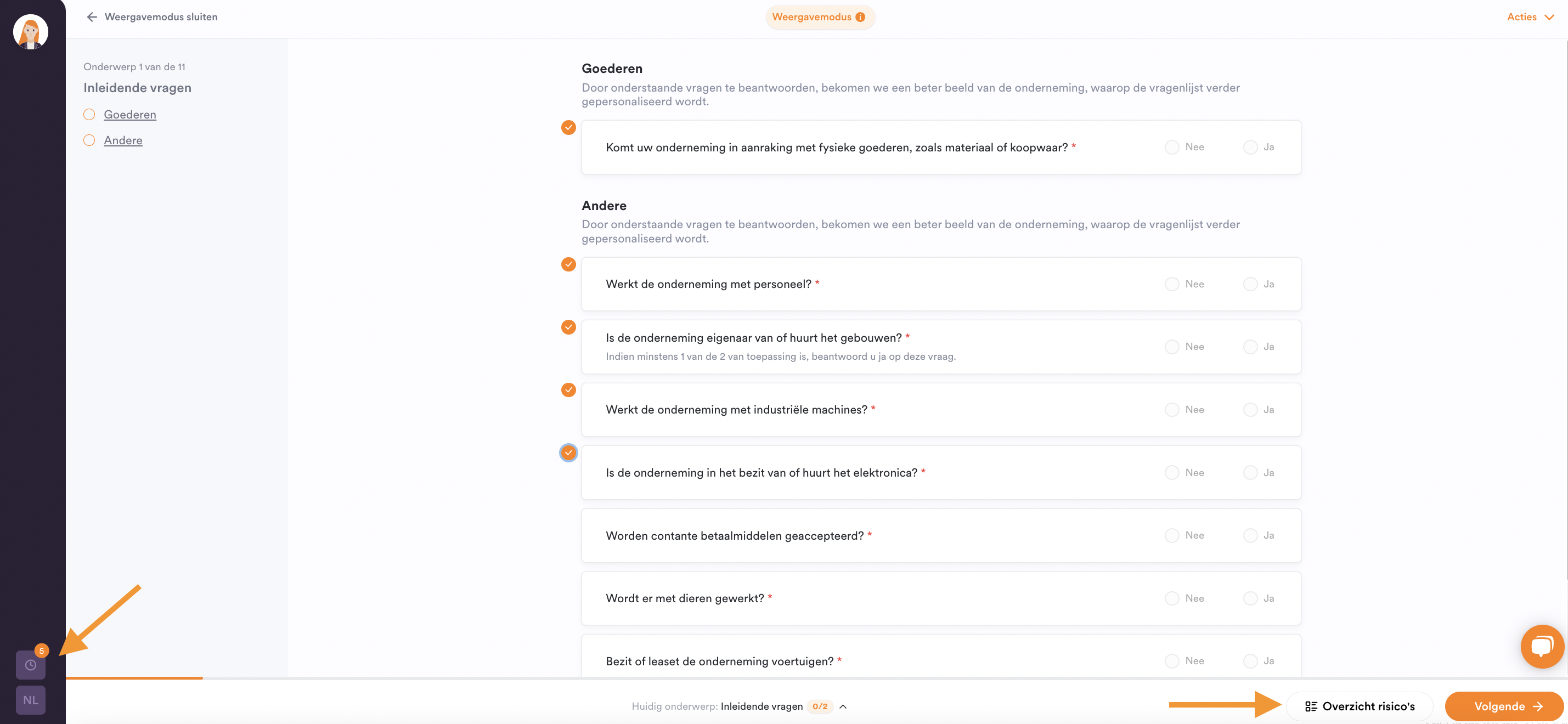
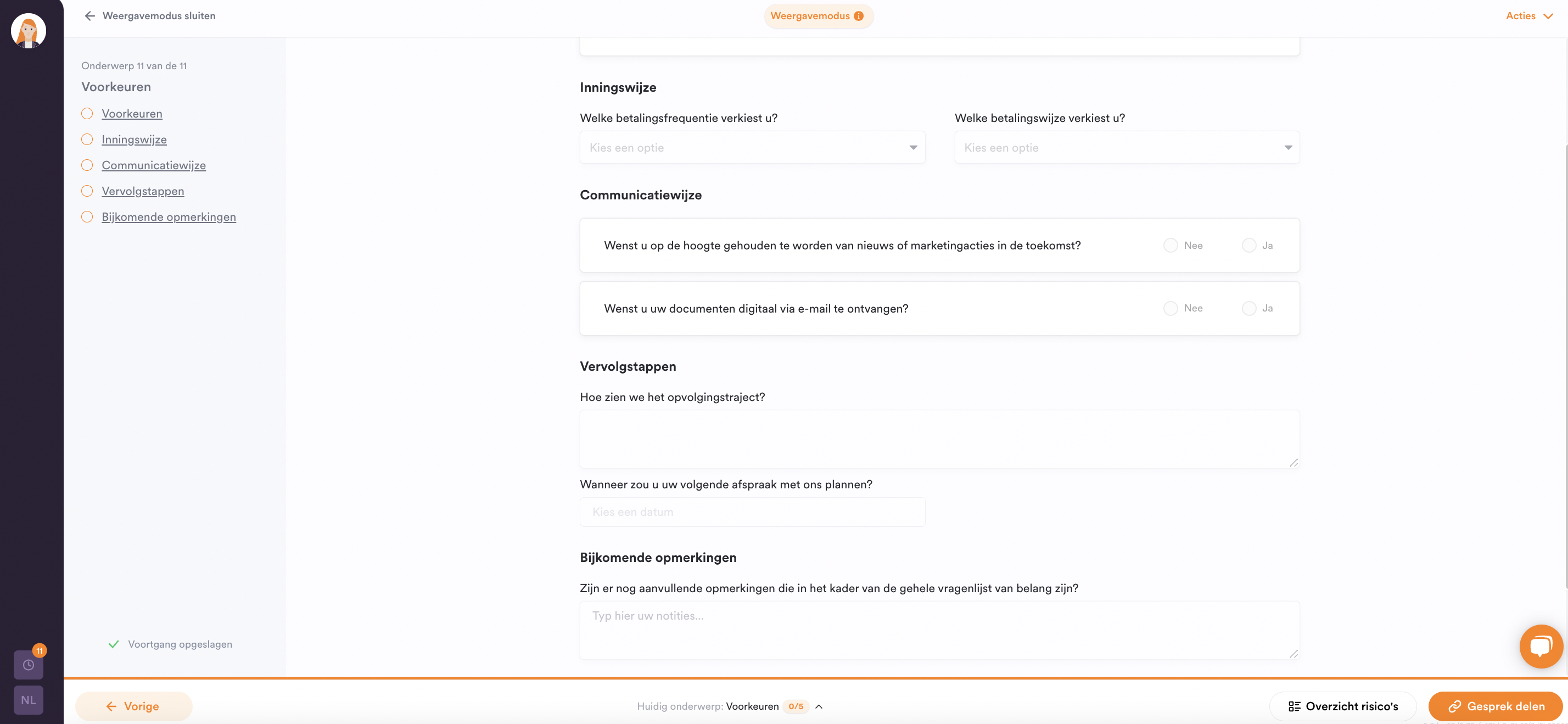
- Op het einde van de scan in weergavemodus verschijnt rechtsonderaan een knop om het gesprek te delen. Doorloop dus de scan of gebruik 'Overzicht risico's' om snel naar het laatste onderwerp te springen.
- Klik op 'Gesprek delen' en kopieer de link van jouw verkort gesprek. Indien gewenst pas je de taal van het gesprek aan.
Vragen?
Is bovenstaande niet helemaal duidelijk? Neem contact op met support@wegroup.nl of gebruik de live chat rechtsonderaan in het platform voor meer informatie.
Gerelateerde artikelen
Laatst bijgewerkt: 2026-04-21
Campagnes opzetten
Je kunt campagnes gebruiken om relaties uit te nodigen voor een scan. Je hebt de keuze uit verschillende soorten campagnes:
- Particulier of zakelijke relatie.
- Nieuwe klant of bestaande relatie.
- Risicoscan of quickscan.
Een scan voor nieuwe relaties is leeg. Er is immers nog geen data van deze relaties. Het voordeel hiervan is dat de scan niet persoonsgebonden is. Je kunt hem bijvoorbeeld in de handtekening van je e-mail of op je website plaatsen.
Een scan voor bestaande klanten is gevuld met de reeds bekende data van deze relatie. De relatie kan hier zaken aan toevoegen of bij wijzigingen in zijn of haar situatie de bekende data aanpassen. Let wel op dat deze scans relatiegebonden zijn.
De risicoscan is uitgebreid en kijkt naar de huidige situatie van de relatie. De quickscan is een korte scan waarin gevraagd wordt naar gebeurtenissen sinds het vorige contactmoment.
Het proces van een campagne
- Ga in het hoofdmenu naar Campagnes en klik op '+ Nieuwe campagne'.
- Selecteer de campagne waar je gebruik van wilt maken:
- Intakegesprek (particulier). Risicoscan nieuwe particuliere klant.
- Wijziging (particulier). Risicoscan bestaande particuliere klant.
- Quickscan (particulier). Quickscan bestaande particuliere klant.
- Intakegesprek (zakelijk). Risicoscan nieuwe zakelijke klant.
- Wijziging (zakelijk). Risicoscan bestaande zakelijke klant.
- Quickscan (zakelijk). Quickscan bestaande zakelijke klant.
- Promotiemateriaal. Openbare particuliere scan.
- E-mail handtekening. Openbare particuliere scan.
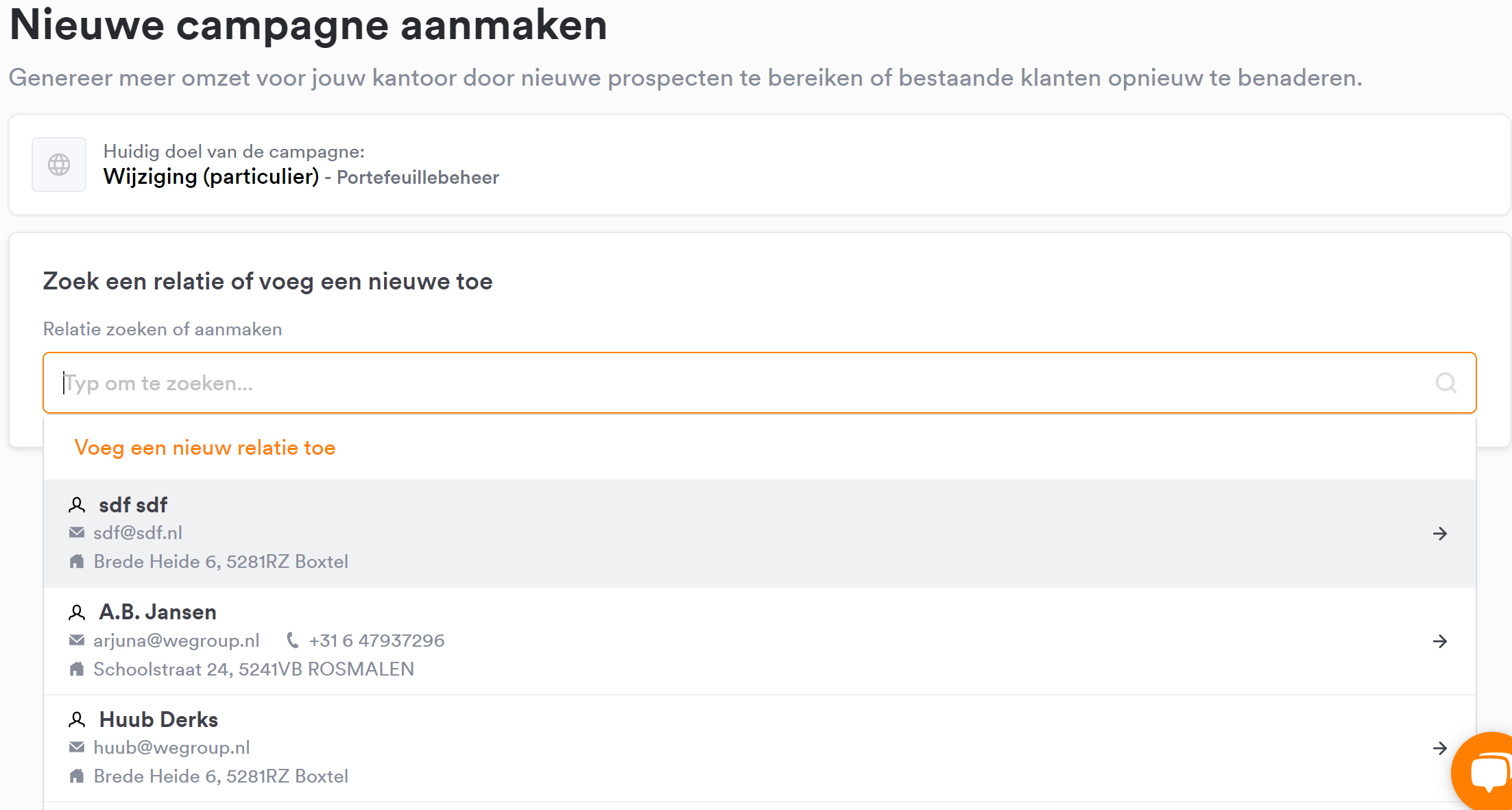
- Wanneer je niet voor een openbare scan hebt gekozen maar specifieke relaties wilt uitnodigen, kun je in de volgende stap deze relaties toevoegen. Wil je een nieuwe relatie uitnodigen die nog niet in WeGroup staat? Ga voor 'Voeg een nieuwe relatie toe' en vul de naam en het e-mailadres in.
- Voor een particuliere campagne kies je in de volgende stap welke onderwerpen je wilt bespreken.
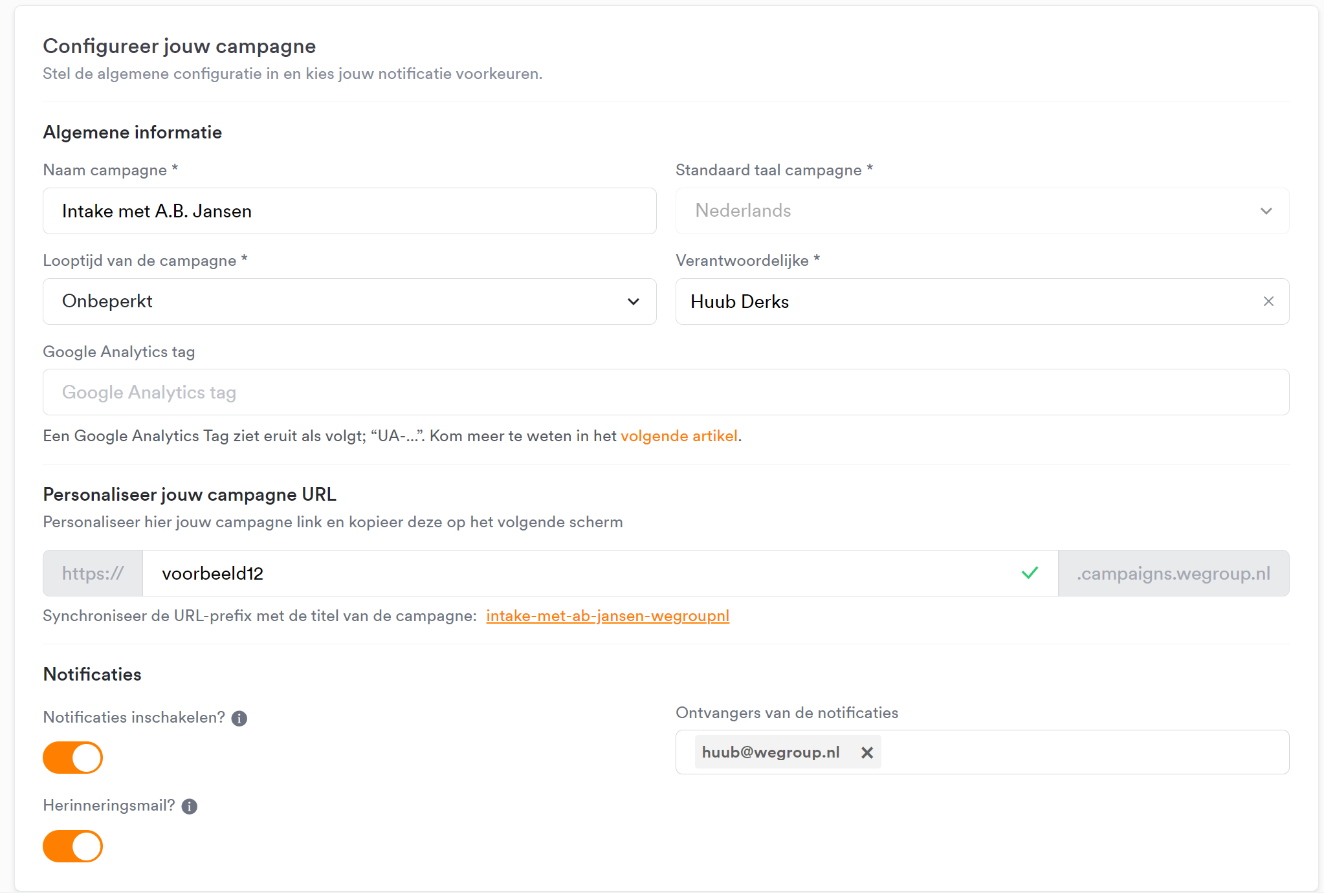
- Configureer de campagne. Geef een herkenbare naam, bepaal de looptijd en koppel optioneel een verantwoordelijke. De verantwoordelijke ontvangt notificaties, e-mails en is verbonden aan nieuwe relaties.
- Wil je data uit campagnes koppelen aan Google Analytics? Lees hoe dit werkt.
- Maak een unieke link aan die niet te lang is.
- Bepaal of je een notificatie wilt ontvangen wanneer een campagne voltooid is, en of je een herinneringsmail wilt sturen aan relaties die de campagne wel starten maar niet afronden.
Delen
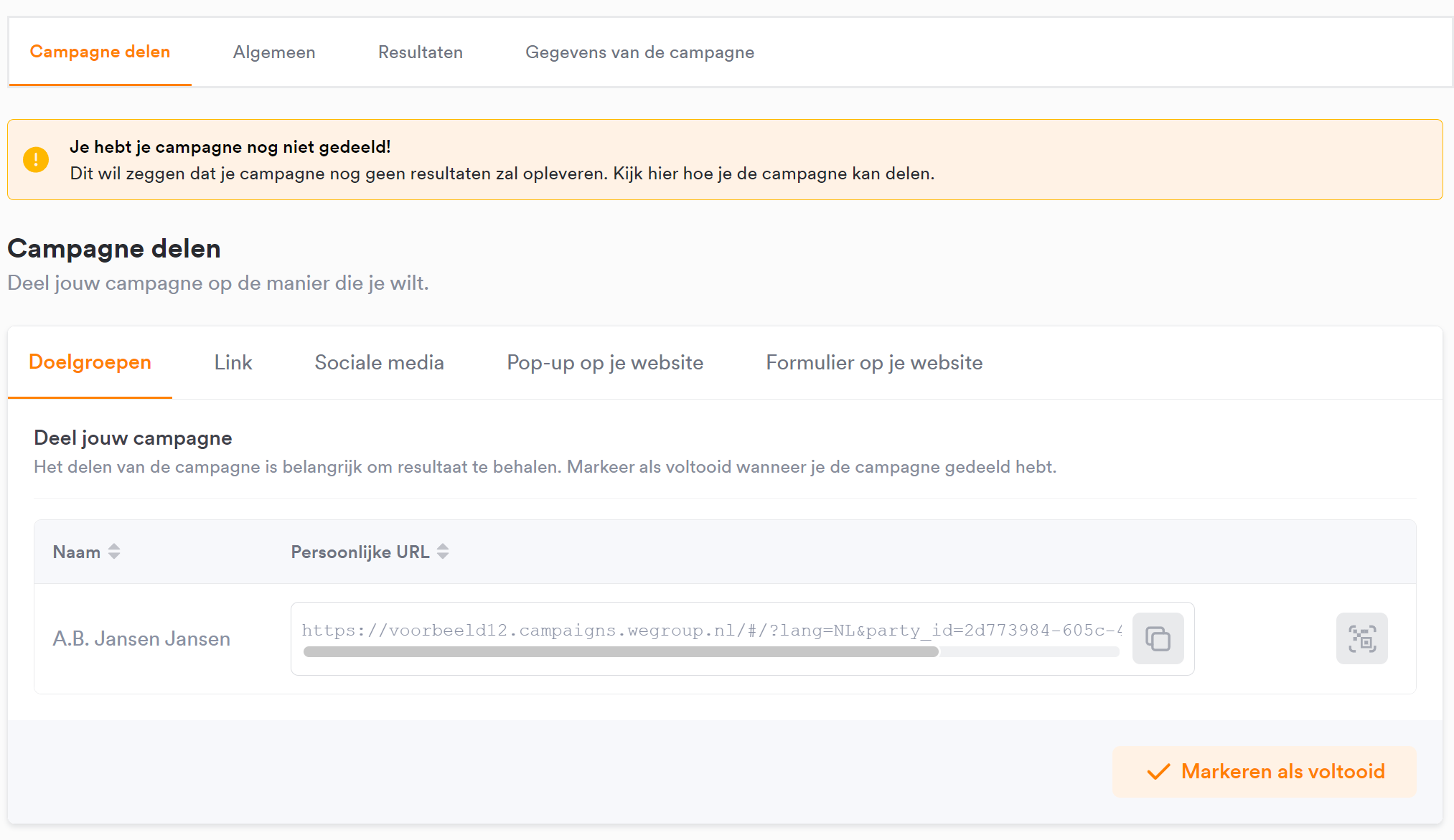
Zodra je campagne is geconfigureerd kun je de campagne delen. Opties:
- Uitnodigen via mail vanuit WeGroup. Deze mail is aan te passen en je kunt jezelf een voorbeeld toesturen.
- 'Kopieer via link'. Voor iedere relatie wordt een persoonlijke link gemaakt die je zelf kunt versturen.
- Openbaar delen via social media, pop-up, formulier op de website of QR-code.
Resultaten
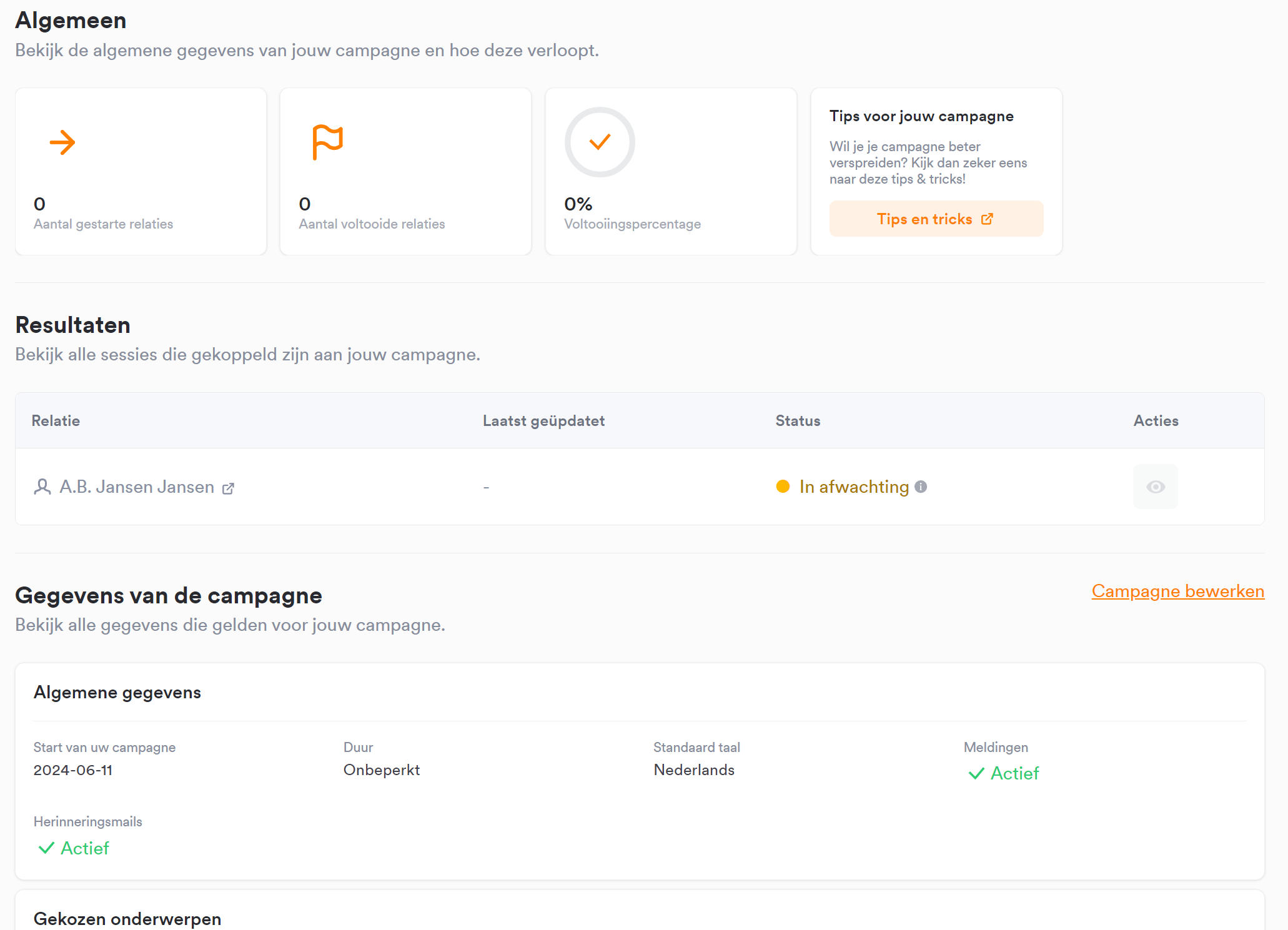
Wanneer je in het hoofdmenu op Campagnes drukt vind je alle eerder gemaakte campagnes terug. Open een campagne om alle instellingen en resultaten te bekijken.
Tip
Tip: nodig jezelf eens uit als test. Maak een campagne aan en selecteer je eigen e-mailadres. Dan kun je de scan zelf doorlopen en ervaar je de beleving van je relatie.
Er zijn ook mogelijkheden om de campagnes te koppelen aan externe marketing-automation-tools. Voor meer informatie neem je contact op met arjuna@wegroup.nl. Andere vragen? Gebruik de chat in WeGroup.
Gerelateerde artikelen
Laatst bijgewerkt: 2026-04-21
Adviesrapport
Adviesrapport
Adviesrapporten opstellen, revisies maken en gesprekken terugvinden voor de zorgplicht.
-
Hergebruik handmatige aanpassingen aan adviezen via het revisiesysteem na een nieuwe risicoscan.
-
Stel een professioneel adviesrapport op met een persoonlijke touch. Stappen voor adviezen, actielijst, aandachtspunten, lopende verzekeringen, offertes en meer.
-
Gesprekken en rapporten terugvinden
Toon je zorgplicht aan met de gesprekshistoriek en alle adviesrapportrevisies in WeGroup.
Adviesrapport opstellen
Lees in dit artikel hoe je een adviesrapport opstelt met professionele uitstraling en een persoonlijke touch. Bekijk de twee video's voor een rondleiding van begin tot eind.
Introductie
Na het afronden van een particuliere of zakelijke scan kom je op een pagina terecht waar je ervoor kunt kiezen om direct een adviesrapport op te maken.
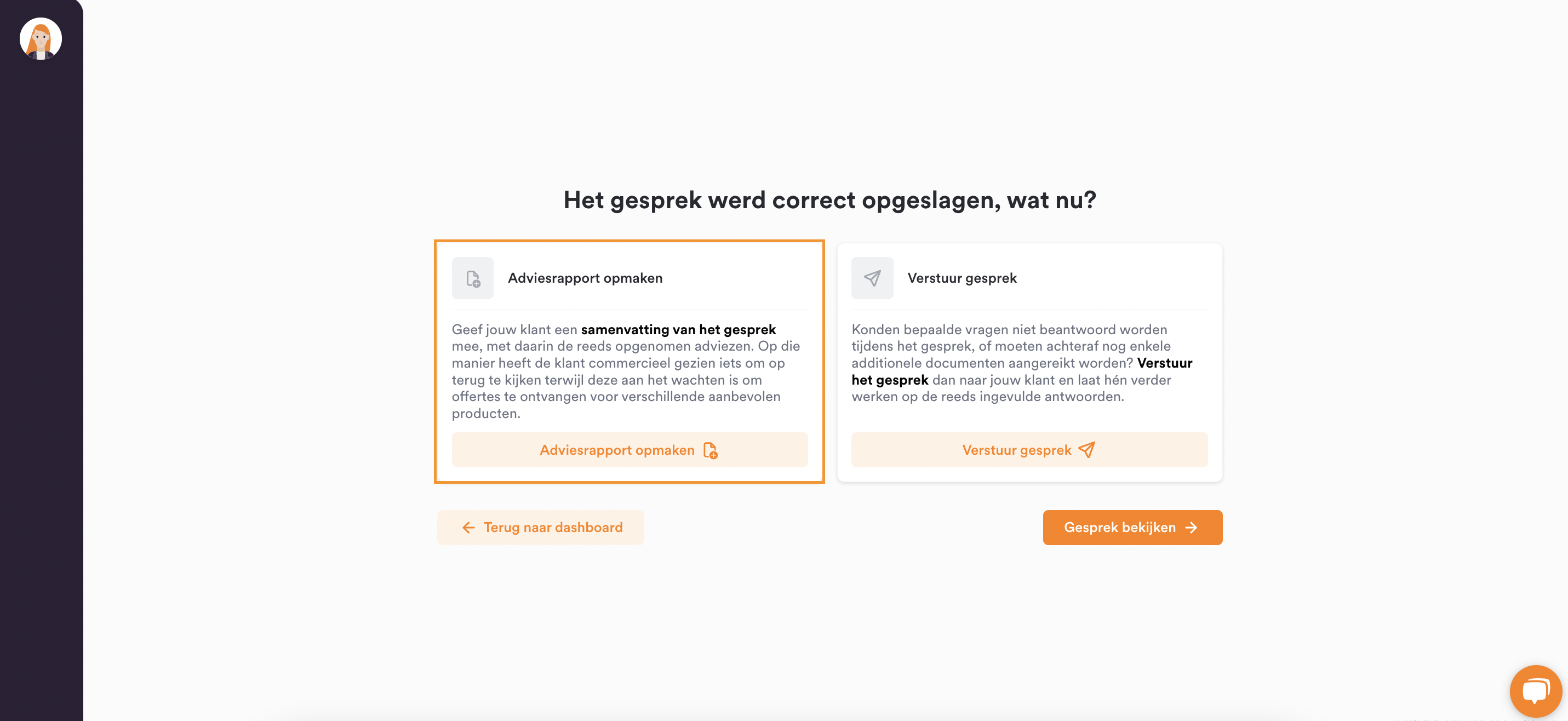
De optie 'Verstuur gesprek' kun je gebruiken wanneer je nog openstaande vragen wilt versturen. Je kunt vragen selecteren door de bolletjes voor de vragen aan te klikken, of het volledige gesprek doorsturen.
Een adviesrapport opmaken kan ook later vanuit je relaties. Ga via Mijn portefeuille → Relaties en kies een relatie. Kies bij deze relatie via 'Acties voor de relatie' voor 'Nieuw adviesrapport voor klant'.
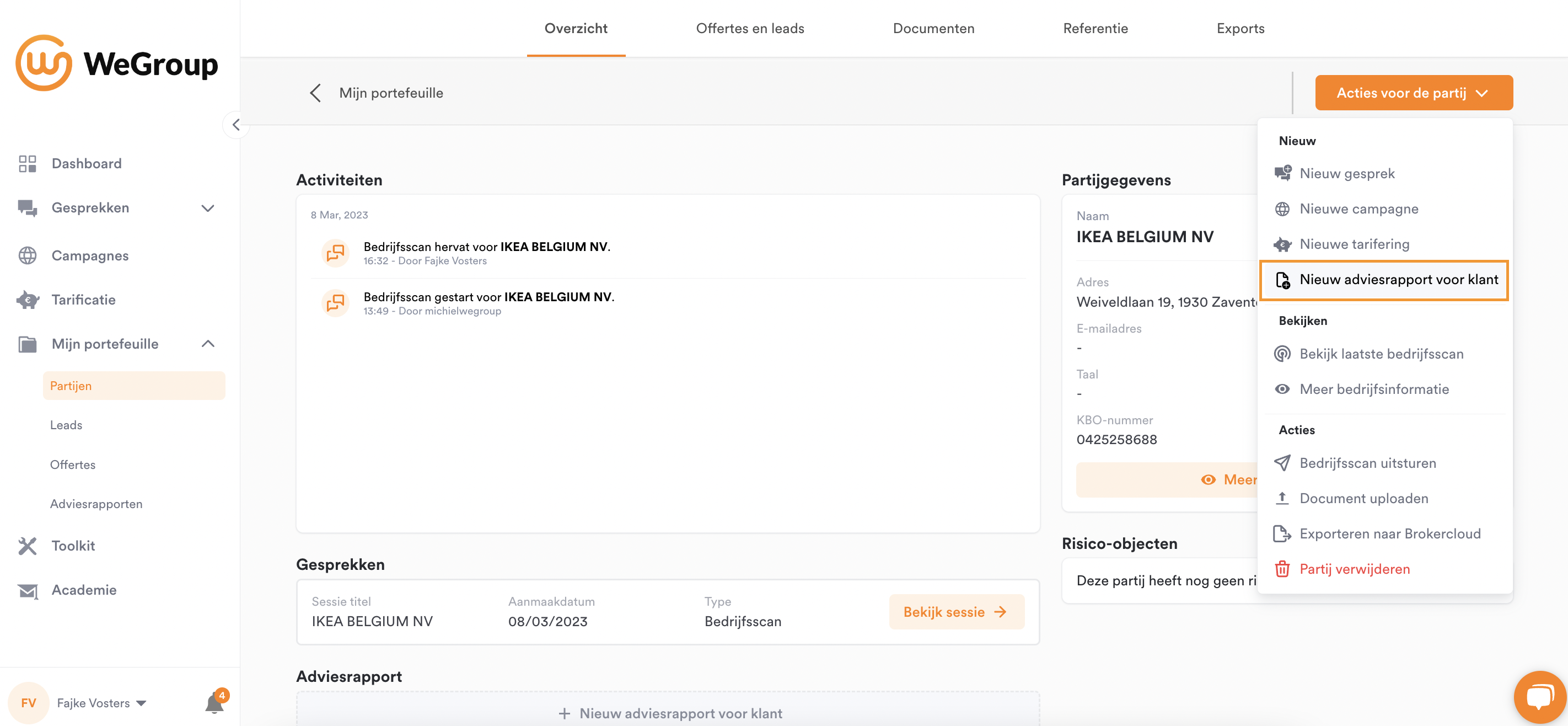
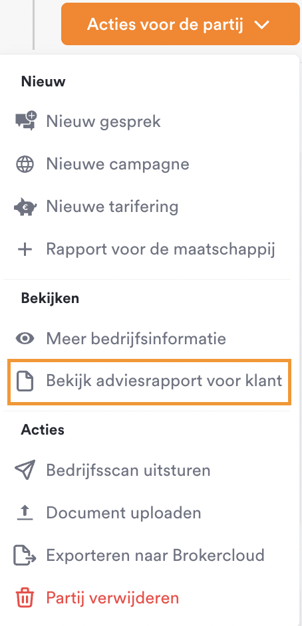
Wanneer je eerder een adviesrapport voor de klant gestart hebt, kies je voor 'Bekijk adviesrapport voor klant'. Via de overzichtspagina van je adviesrapport klik je rechtsboven op '+ Adviesrapport invullen'. Maak dan de keuze om je adviesrapport verder in te vullen of een volledig nieuwe revisie te maken.
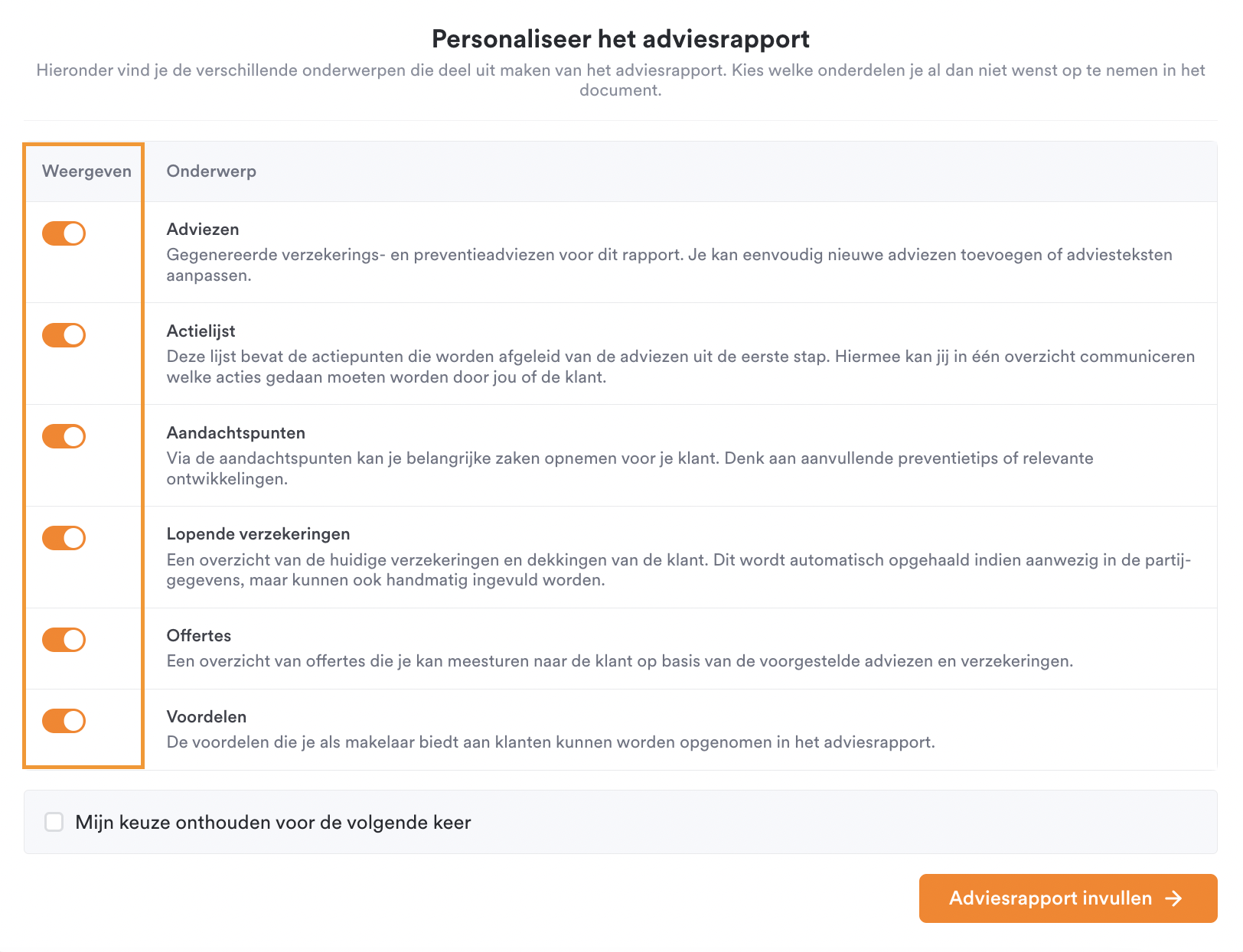
Personaliseer het adviesrapport
Je kunt onderwerpen wel of niet meenemen in het adviesrapport door ze aan of uit te vinken met de slider onder 'weergeven'. Je kunt ervoor kiezen om deze keuze te onthouden voor een volgende keer. Zo wordt bij ieder volgend adviesrapport automatisch dezelfde keuze voorgesteld. Klik op 'Adviesrapport invullen' om verder te gaan.

1. Adviezen
Bij adviezen vind je de verzekerings- en preventieadviezen die gegenereerd werden voor dit rapport op basis van de afgeronde risico-inventarisatie. Daarnaast kun je altijd handmatig risicodomeinen en adviezen toevoegen, wijzigen of verwijderen.

Klik op '+ Risicodomein toevoegen' om een nieuw risicodomein te selecteren. Klik op '+ Advies toevoegen' om één of meerdere adviezen toe te voegen.
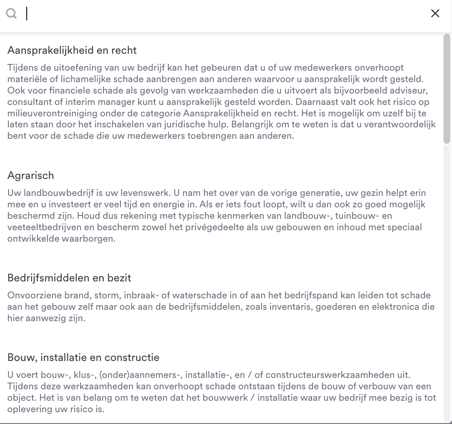
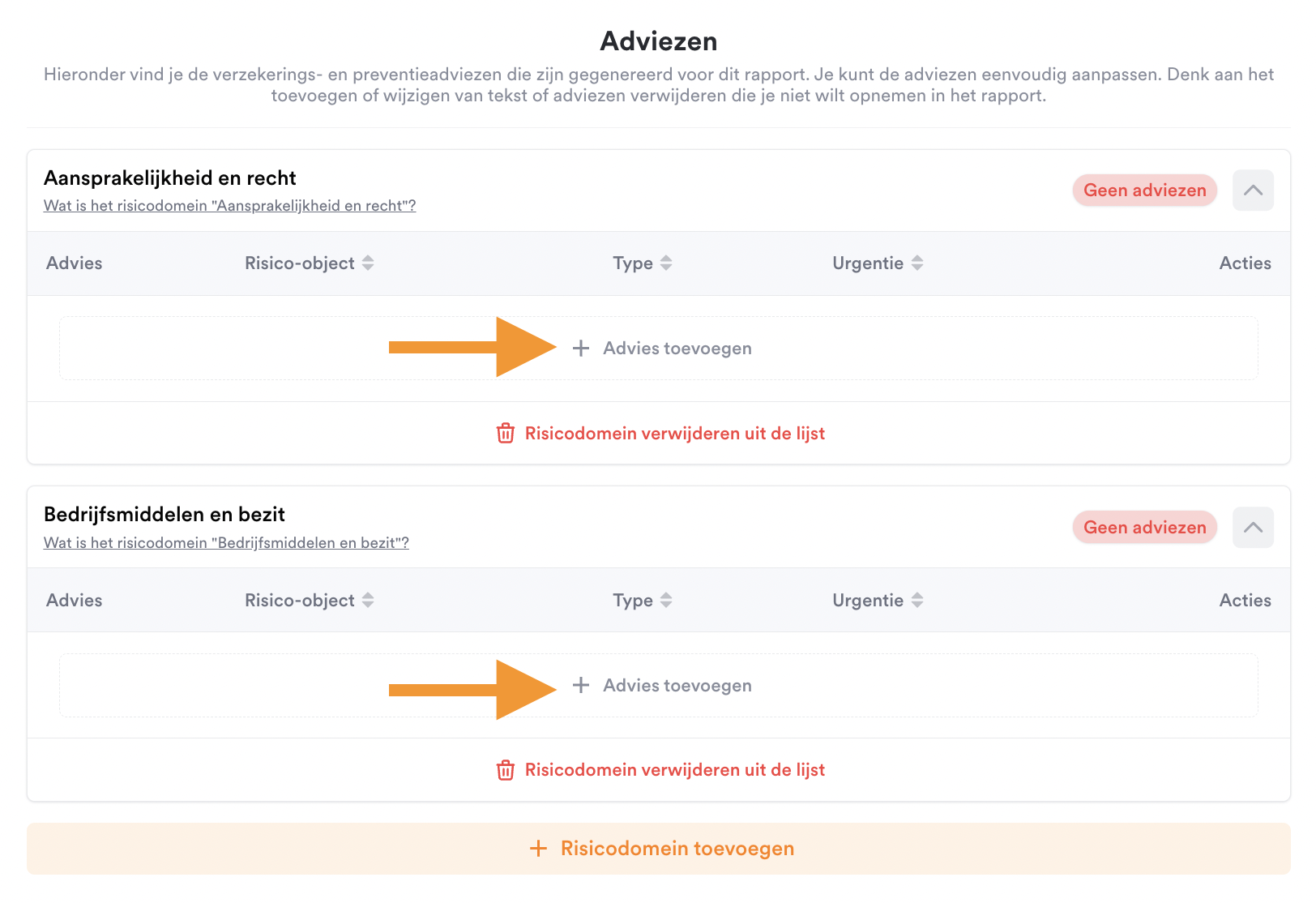
Voeg per risicodomein de gewenste adviezen toe. Geef aan om welk type advies het gaat (dekking of preventie) en selecteer een bekend risico-object of kies voor 'Andere'. Selecteer een dekking of preventie uit de lijst. Zoek je een onderwerp dat niet in de lijst staat? Geef het door via de live chat of via support@wegroup.nl. Wij voegen het toe.
De titel en toelichting worden automatisch ingevuld. Pas de inhoud en opmaak aan indien gewenst.
Door de inhoud van een advies hier aan te passen, pas je dit enkel aan voor dit specifieke adviesrapport. Om een advies of risicodomein permanent aan te passen voor alle volgende adviesrapporten, gaat de beheerder van jouw kantoor naar Instellingen → Adviezen.
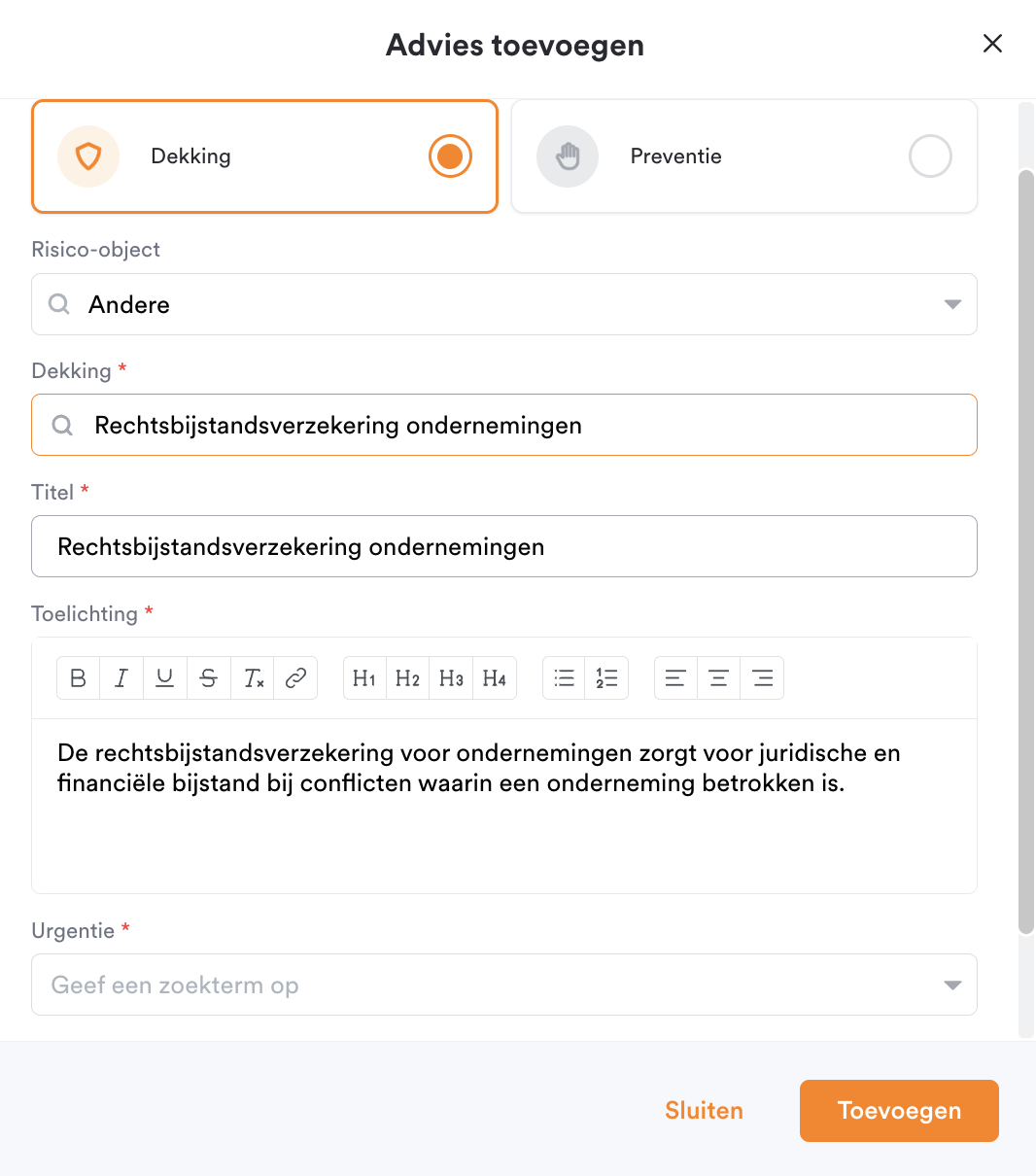
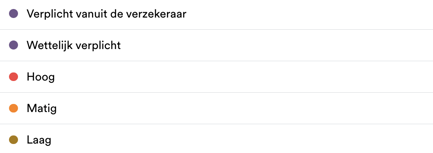
Geef vervolgens ook de urgentie van dit advies aan en klik rechtsonderaan op 'Toevoegen'. Je kunt een risicodomein verwijderen door te klikken op 'Risicodomein verwijderen uit de lijst'. Een advies pas je aan of verwijder je via de twee icoontjes bij 'Acties' aan de rechterkant.
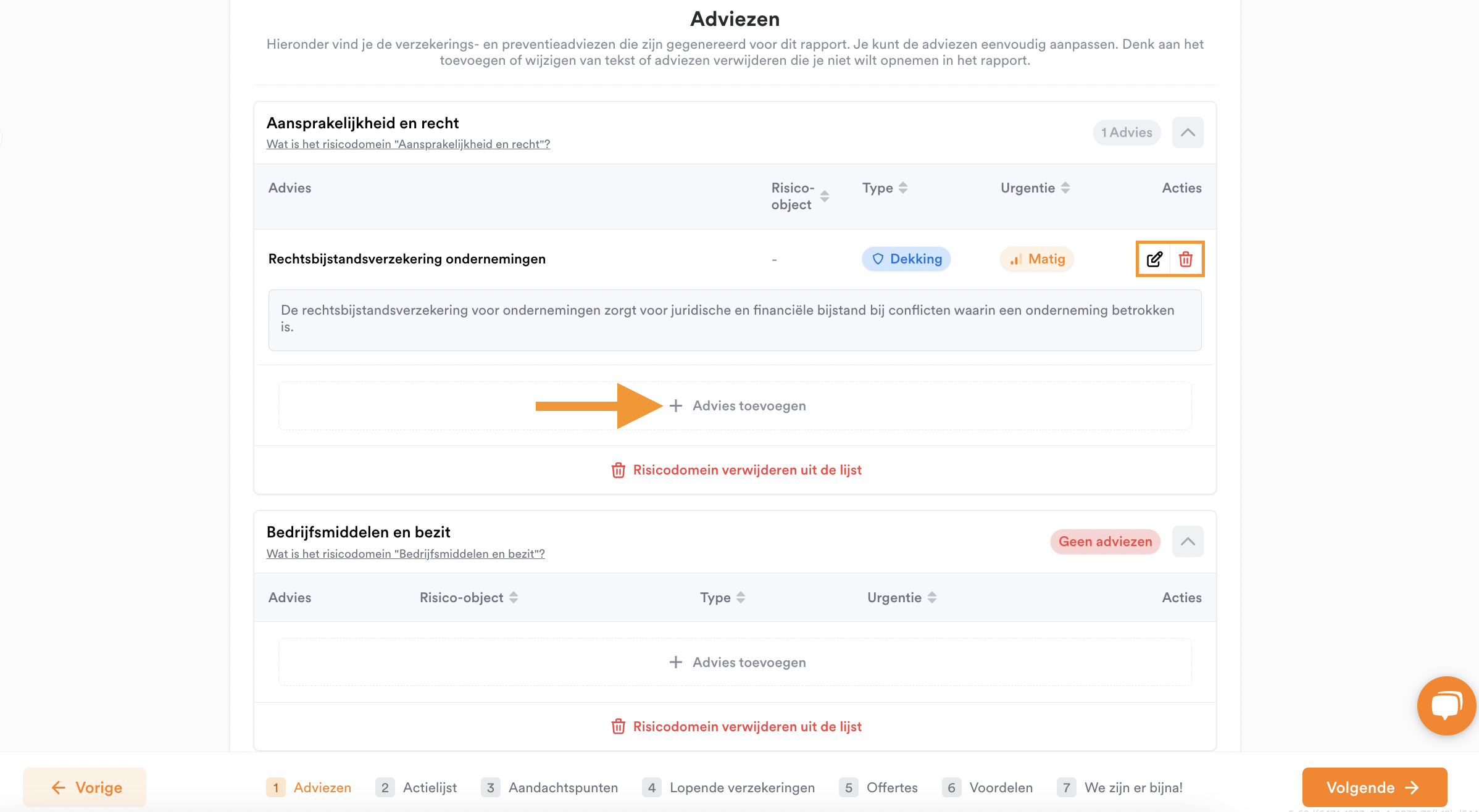
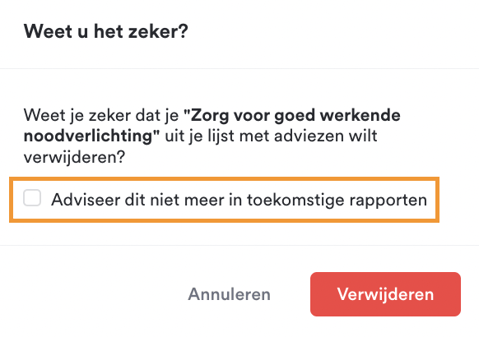
Bij het verwijderen van een advies dat automatisch gegenereerd werd op basis van de antwoorden in de risicoscan, krijg je als beheerder van jouw kantoor ook de keuze om dit advies nooit meer automatisch te genereren.
2. Actielijst
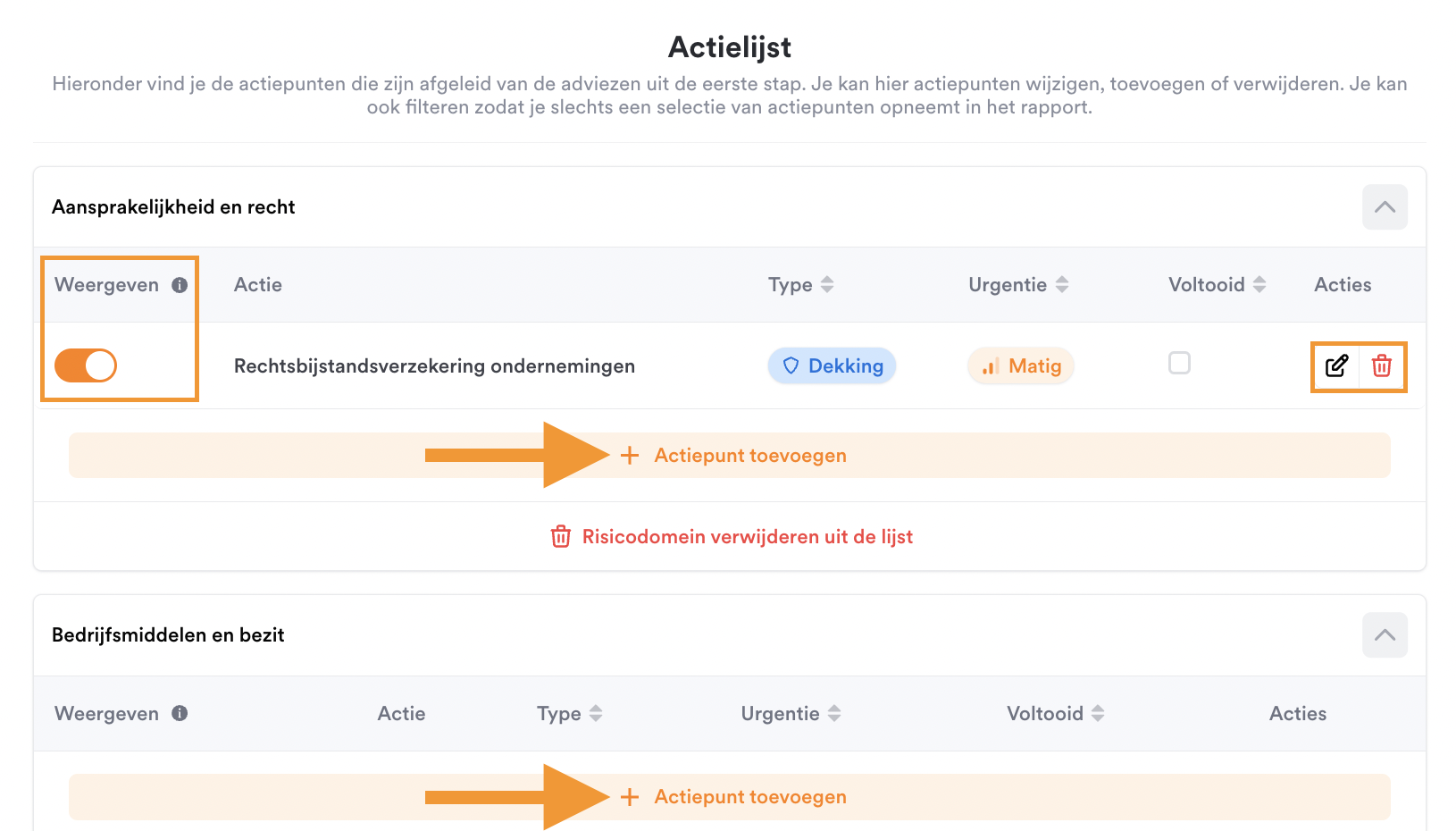
Bij de actielijst vind je de actiepunten die afgeleid werden uit de adviezen van stap 1. Pas een actiepunt aan via het potloodicoon, of verwijder het via het prullenbakicoon. Het bijbehorende advies wordt dan niet verwijderd. Wil je het advies zelf ook verwijderen? Ga dan naar het vorige scherm.

Klik op '+ Actiepunt toevoegen' om een extra actiepunt toe te voegen. Kies welke actiepunten je weergeeft door ze links aan of uit te vinken. Geef ten slotte aan welke actiepunten al voldaan zijn door 'Voltooid' aan te vinken. Voltooide actiepunten worden 'doorstreept' weergegeven.
3. Aandachtspunten
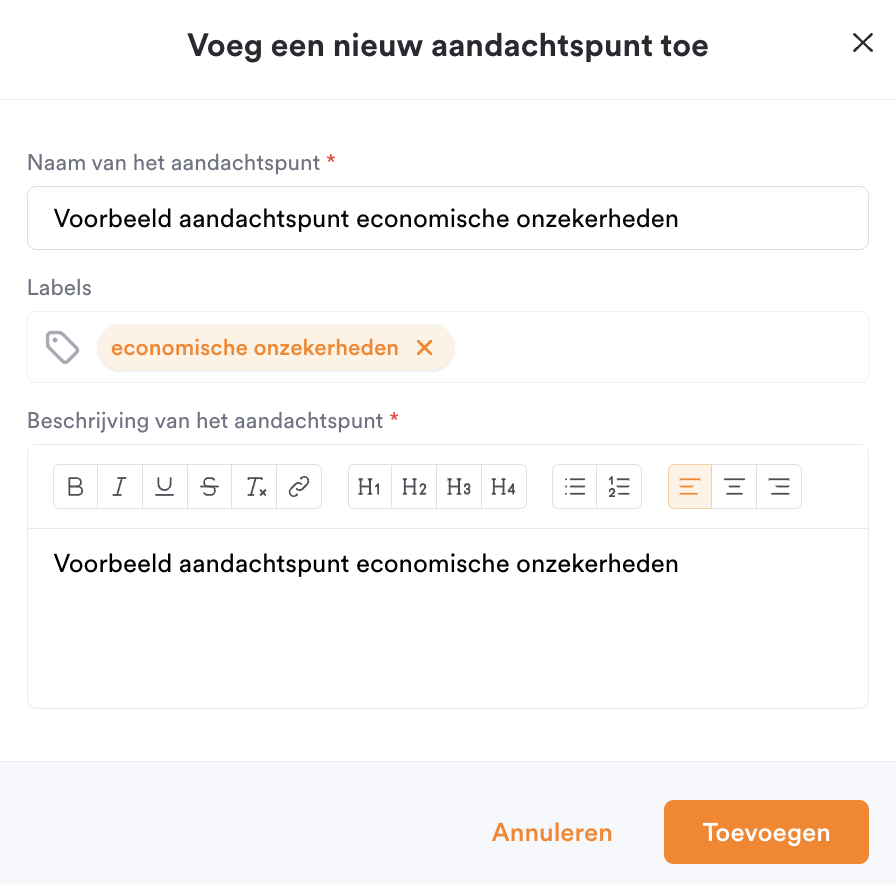
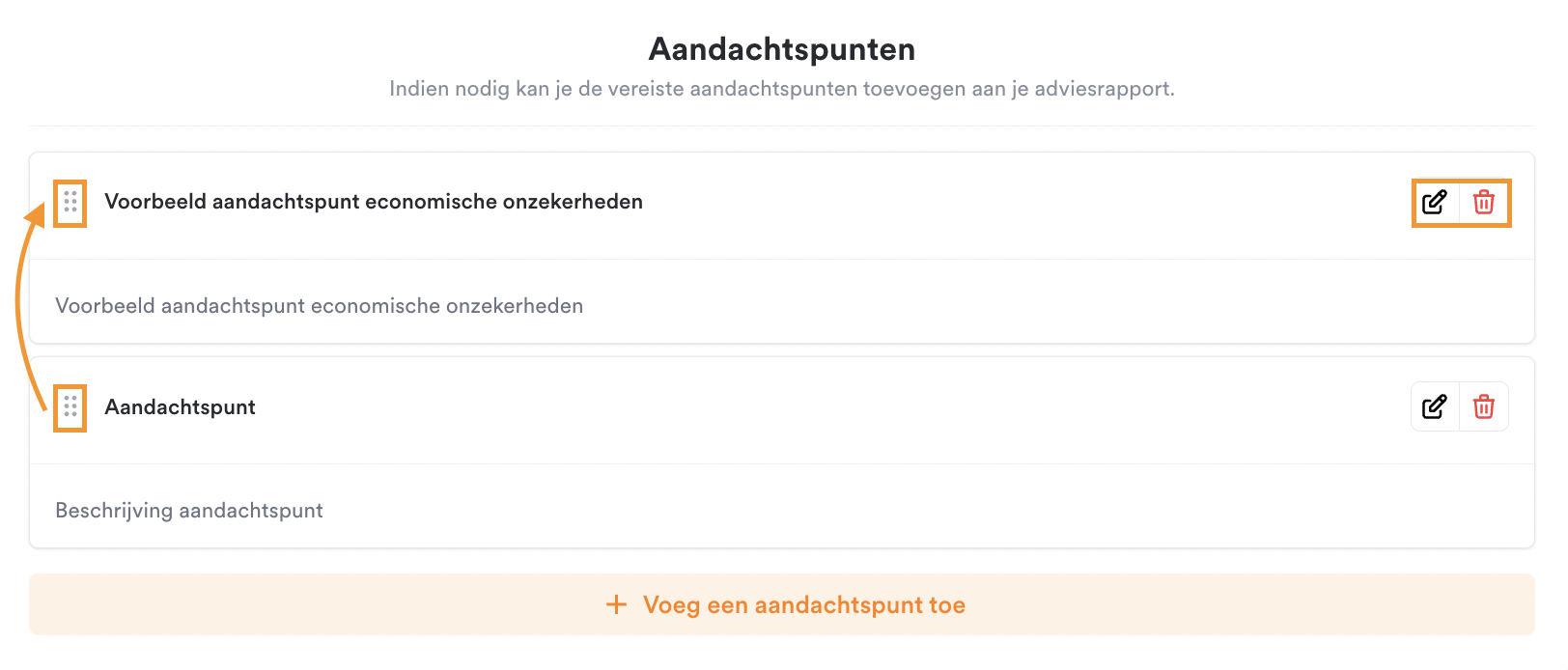
In deze stap voeg je aandachtspunten toe. Klik op '+ Voeg een aandachtspunt toe' en geef een naam, beschrijving en eventueel een label op. Klik op 'Toevoegen'. Pas de volgorde aan door op de puntjes vóór het aandachtspunt te klikken en het aandachtspunt te verslepen.

4. Lopende verzekeringen
Bij Lopende verzekeringen vermeld je de huidige verzekeringen van jouw klant. Reeds bekende verzekeringen uit bijvoorbeeld je administratiepakket worden automatisch opgehaald. Je kunt ook zelf verzekeringen toevoegen.
Sneller: laat WeGroup het document uitlezen
Heeft je klant polisbladen of een polisoverzicht aangeleverd? Klik dan bovenaan dit scherm op Gegevens uit document halen bij Vul automatisch in met onze document extractietool. Je uploadt het document en WeGroup haalt de verzekeringen, dekkingen en premies er automatisch uit. Je hoeft daarna alleen nog te controleren. Zie Documenten extraheren.
Klik op + Lopende verzekering toevoegen om er zelf één toe te voegen. Vul minimaal de naam van de verzekering en de dekking in; de dekkingen bevatten een lijst van standaard ADN-dekkingcodes. Vul aan met meer informatie en klik op Opslaan & sluiten.
Voeg een extra dekking toe aan een verzekering door op het plus-icoontje te klikken. Door de blokken te slepen pas je de volgorde aan waarin ze in het adviesrapport verschijnen.
5. Offertes
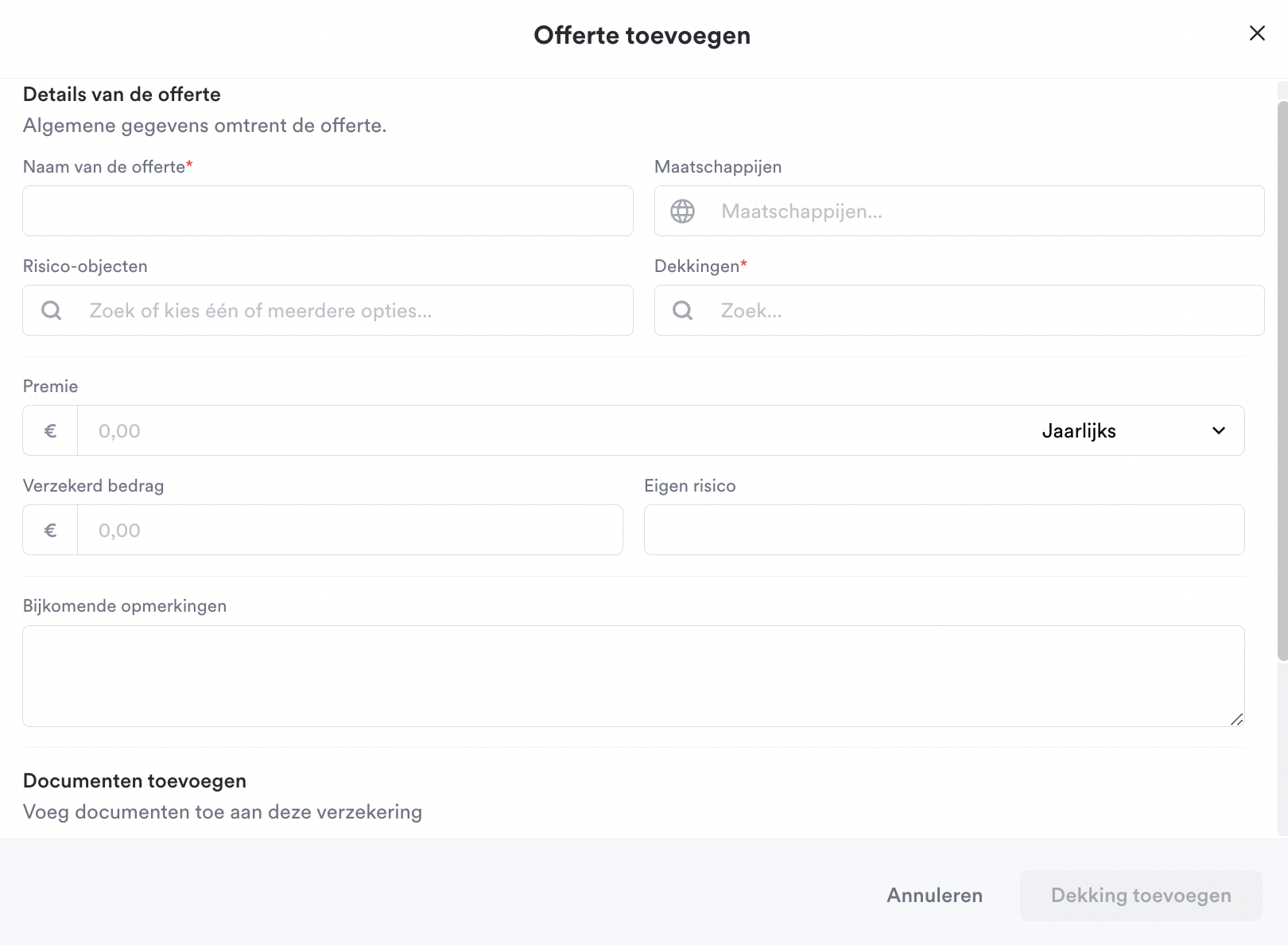
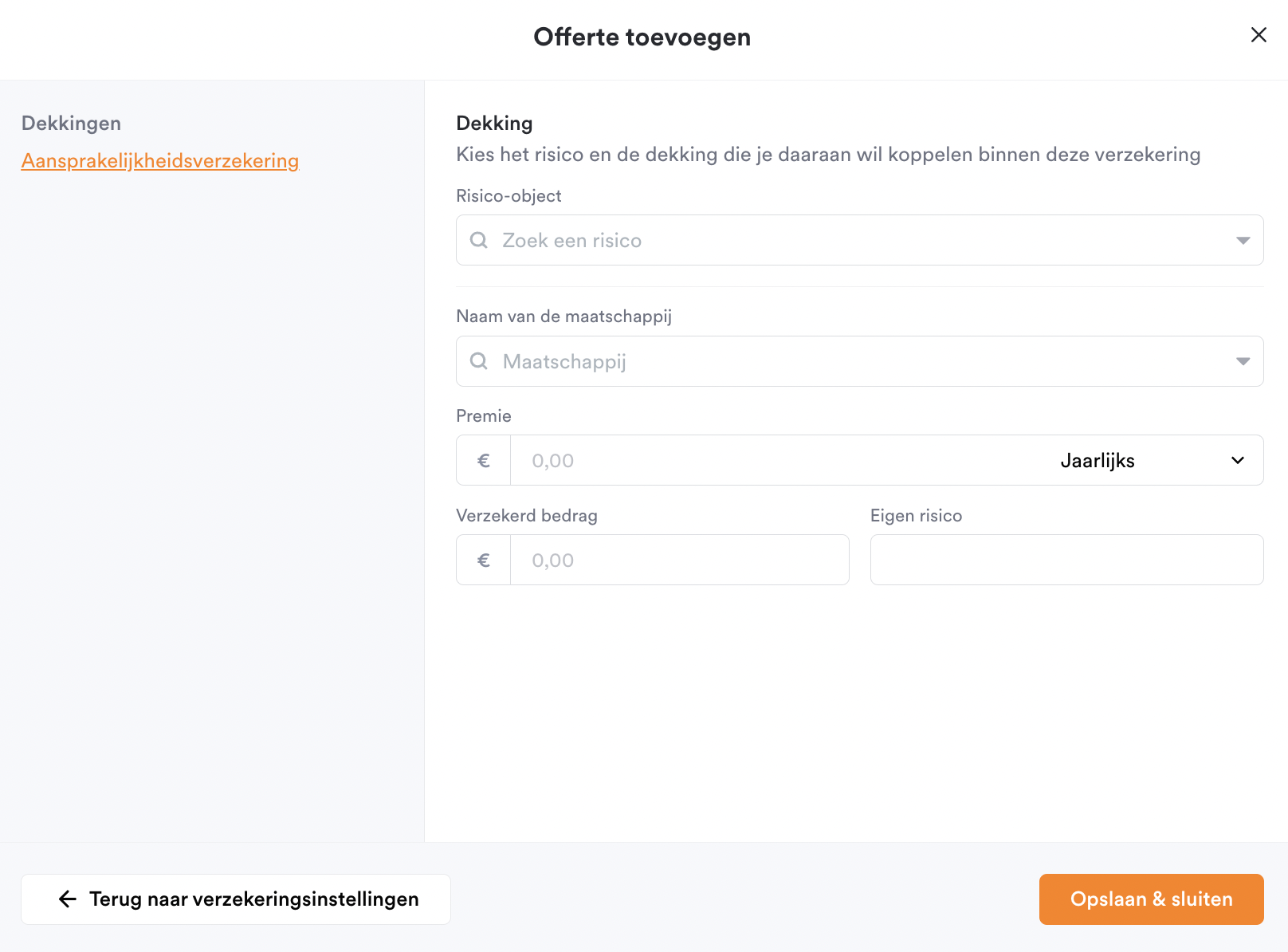
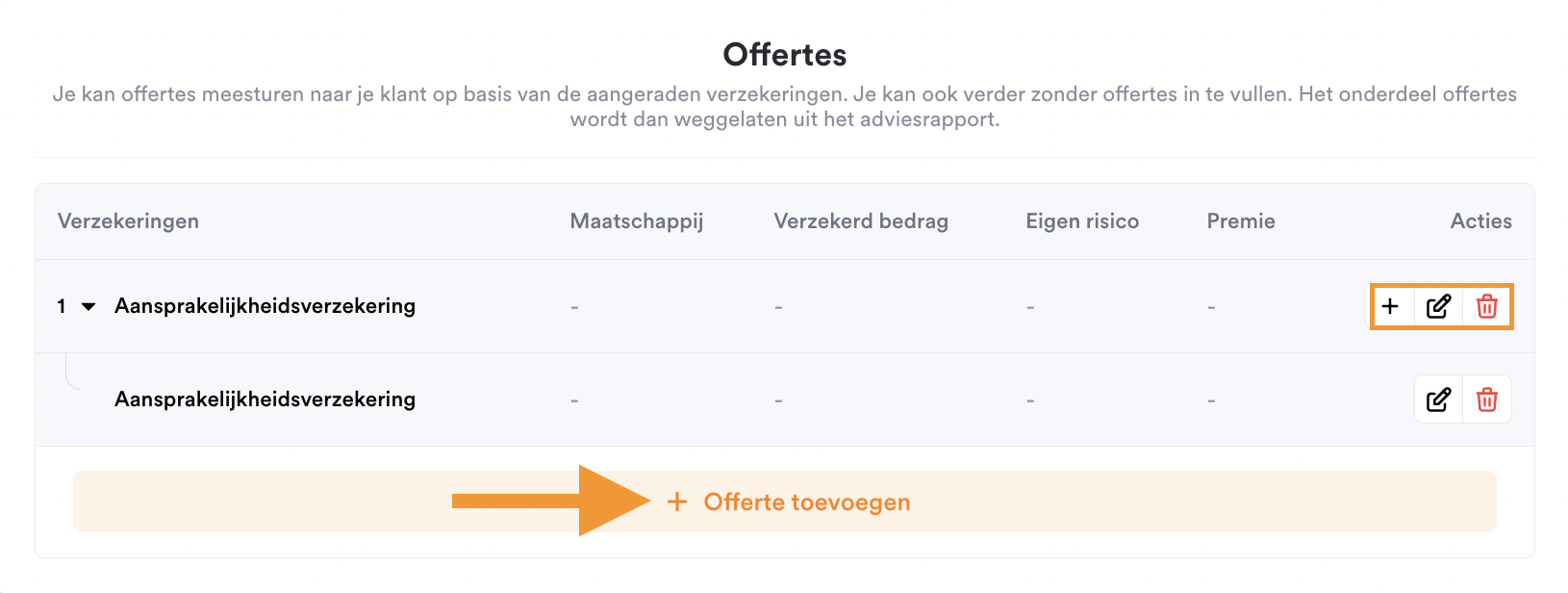
Bij Offertes voeg je offertes toe. Klik op '+ Offerte toevoegen'. De naam van de offerte en de dekking zijn verplicht, andere velden zijn optioneel. Onderaan voeg je het offertedocument of aanvullende documenten toe. Klik op 'Dekking toevoegen' en vul meer informatie in over de dekking. Klik op 'Opslaan & sluiten'.

Provisie transparantie
Voor particuliere klanten kun je sinds de invoering (1-7-2024) van de actieve provisie transparantie wetgeving eenvoudig de provisiebeloning opnemen in je offertes. Vanuit de wetgeving lever je een fijnmazig gemiddelde op als bedrag in euro's.
Om automatisch een bedrag te laten berekenen bij de offertes regel je eenmalig per particulier risicodomein een gemiddeld percentage in. Ga binnen het specifieke domein naar "Acties" → "Risico-informatie bewerken". Vervolgens wordt bij het opstellen van de offerte automatisch per dekking een provisiebedrag berekend.

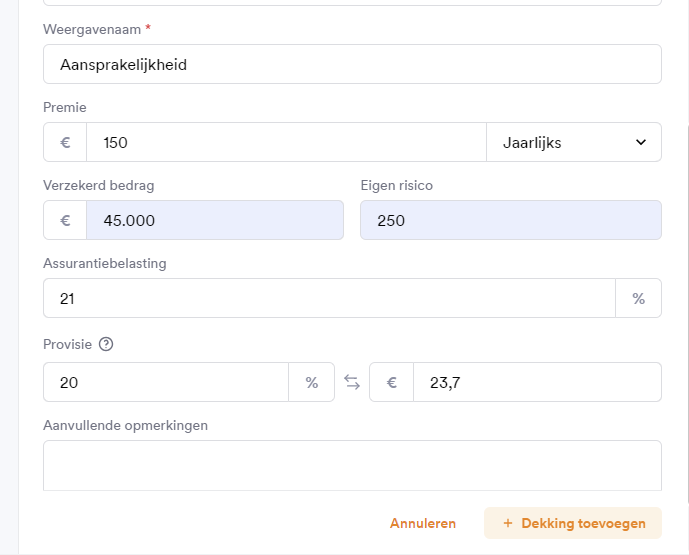
Mocht er nog geen provisie ingevoerd zijn bij de instellingen, dan kun je een provisie percentage binnen de offerte invoeren. Het provisiebedrag wordt automatisch berekend. Andersom kan ook: het invoeren van een bedrag.
6. Voordelen
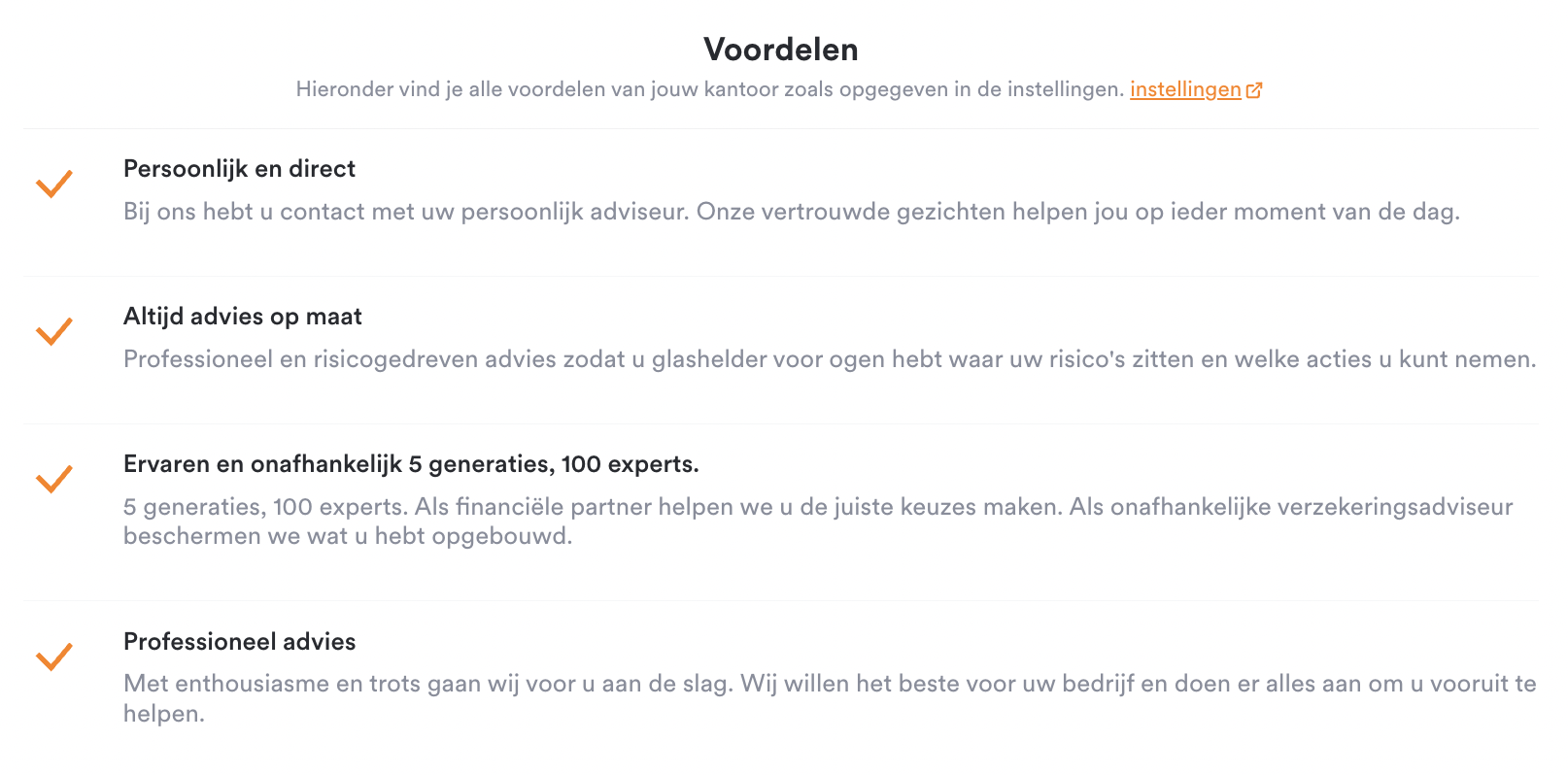
Bij Voordelen vind je de voordelen van jouw kantoor zoals door de beheerder ingesteld in Instellingen → Kantoor → Kantoorpresentatie. Neem contact op met de beheerder wanneer je deze voordelen wilt aanpassen.
7. We zijn er bijna
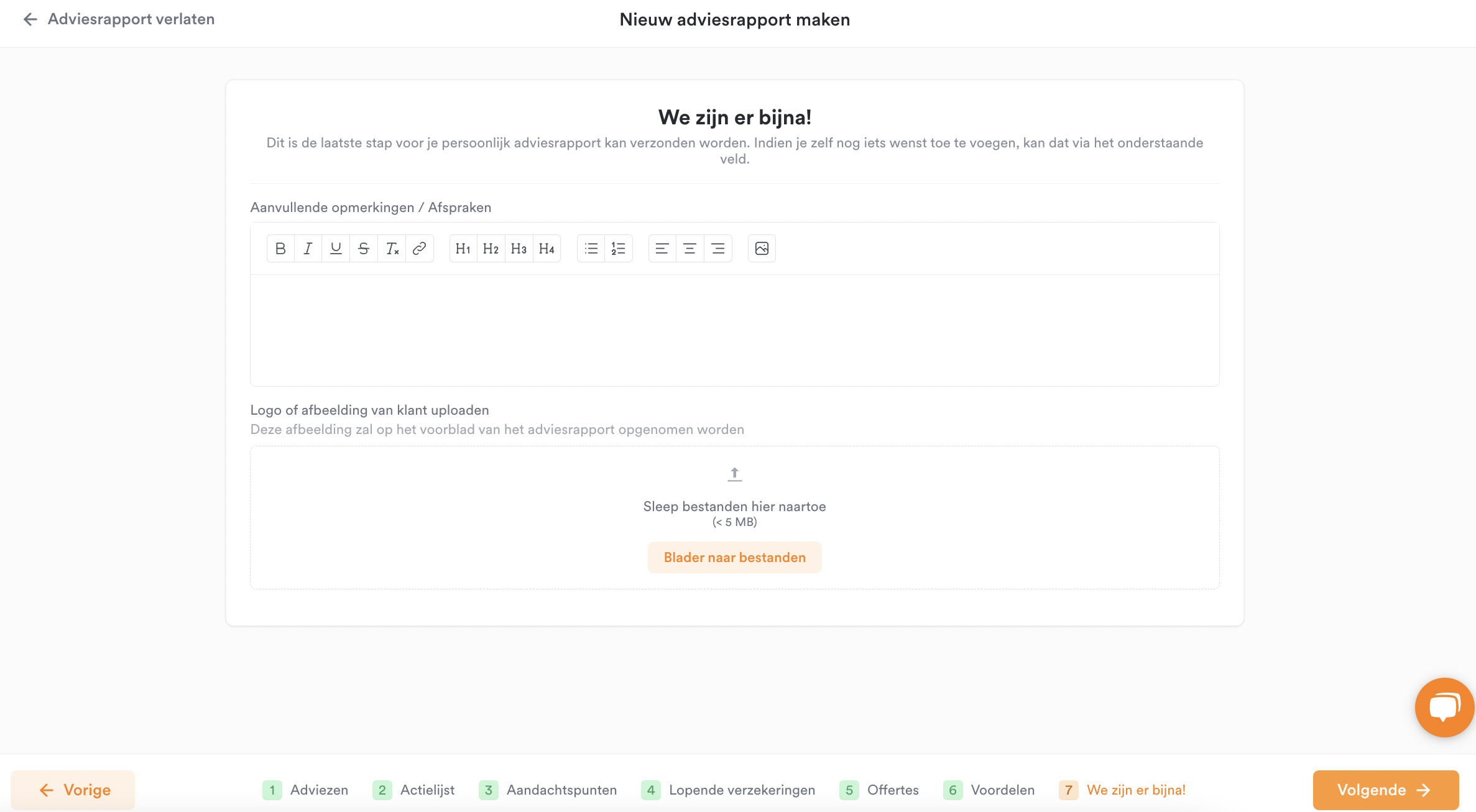
Op deze pagina voeg je aanvullende opmerkingen of afspraken toe. Je kunt ook een afbeelding (zoals het logo van de klant) toevoegen aan het voorblad van het adviesrapport. Klik op 'Volgende'.
8. Adviesrapport opslaan, exporteren of versturen
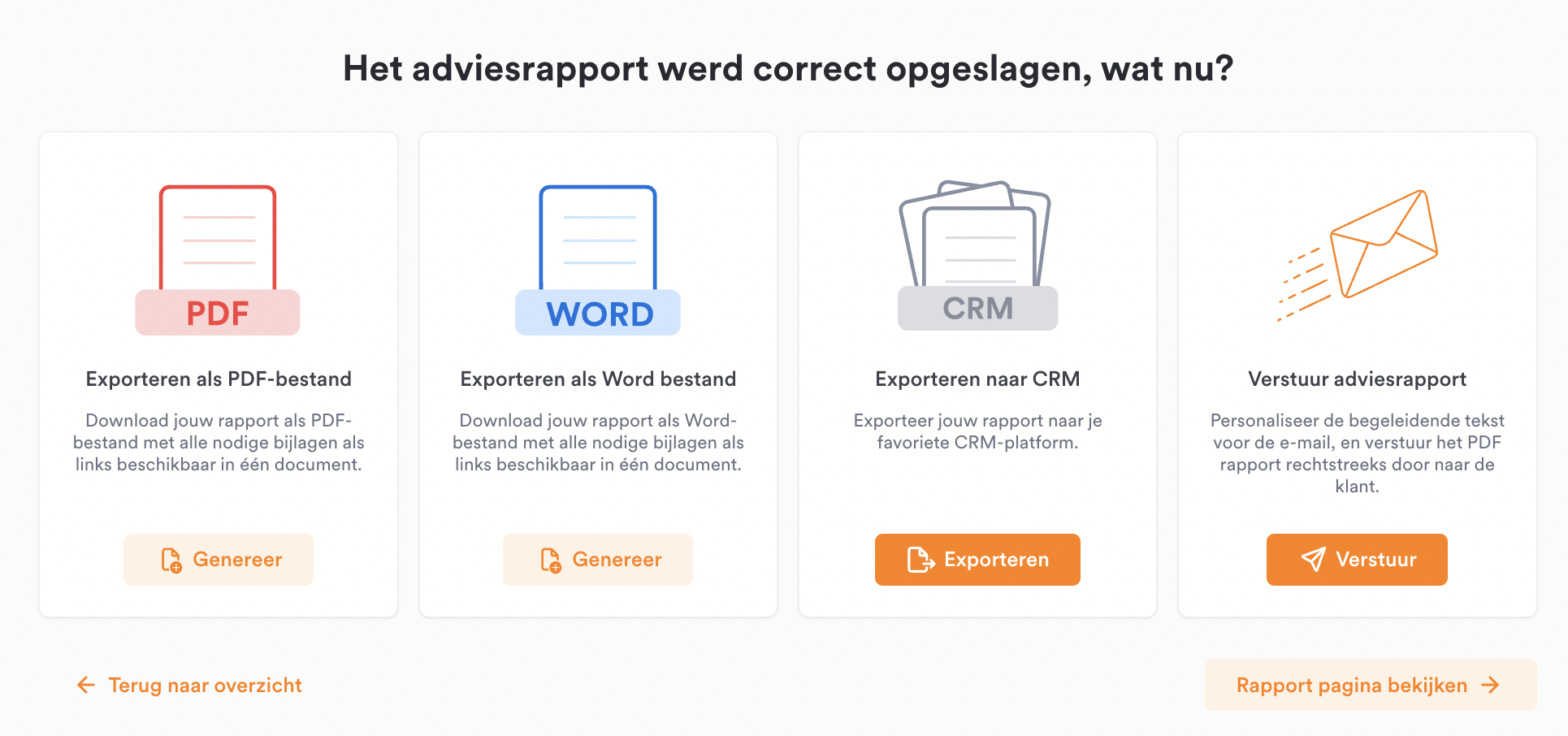
Je adviesrapport is afgerond. Kies of je het rapport wilt downloaden in PDF of Word, exporteren (mits je een CRM-systeem gekoppeld hebt) of direct vanuit WeGroup naar de klant wilt versturen. Deze stappen kunnen ook later uitgevoerd worden via de overzichtspagina van deze partij in Mijn portefeuille, of via Mijn portefeuille → Adviesrapporten.
Hulp nodig? Neem contact op via support@wegroup.nl of de live chat in het platform.
Gerelateerde artikelen
Laatst bijgewerkt: 2026-04-21
Gesprekken en rapporten terugvinden
Als adviseur wil je altijd terug kunnen vinden welke communicatie er met je klanten is geweest. Met de intrede van de zorgplicht ben je zelfs verplicht om aan te kunnen tonen welke adviezen gegeven zijn.
Gesprekken
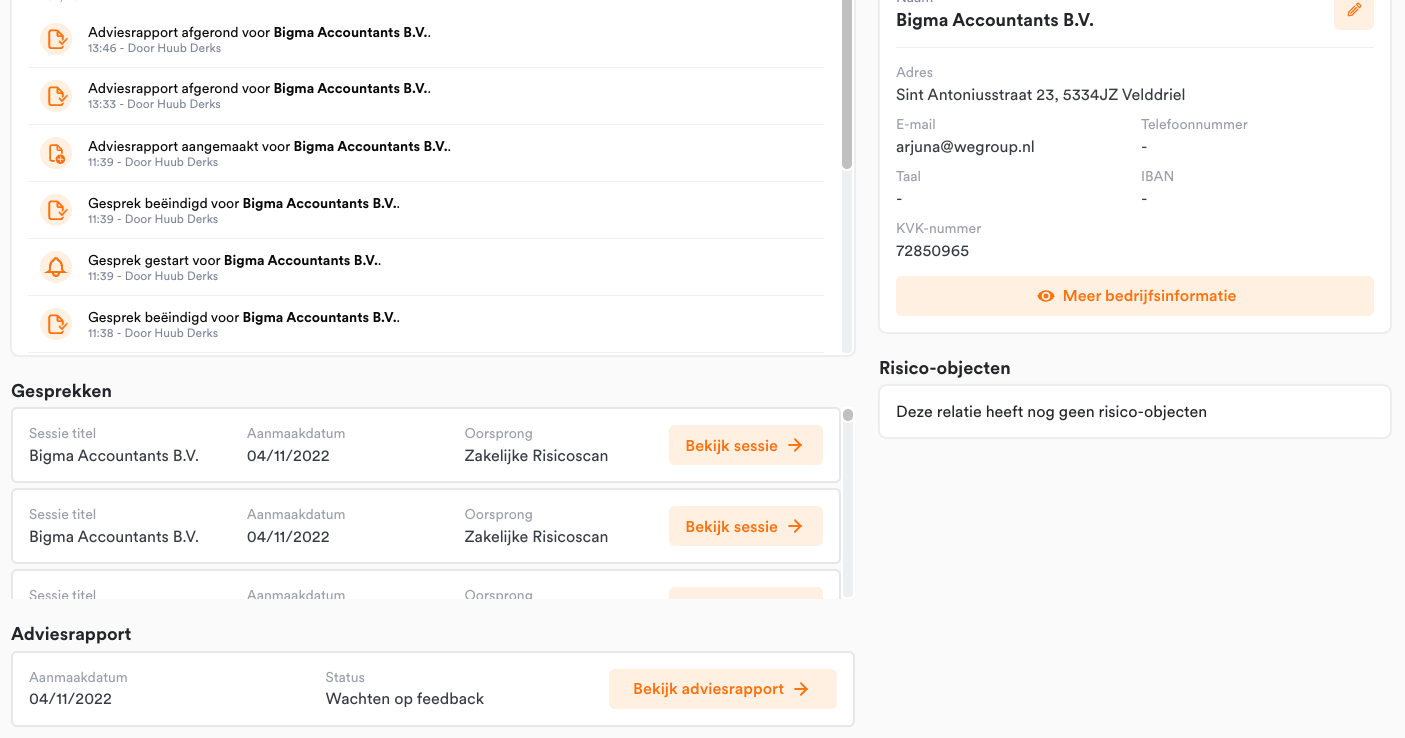
Alle gesprekken (risico-inventarisaties) die je met klanten gevoerd hebt zijn terug te vinden onder Mijn portefeuille → Relaties → betreffende relatie. Hier staan alle gevoerde gesprekken. Daaronder is ook het laatste adviesrapport te vinden.
Adviesrapporten
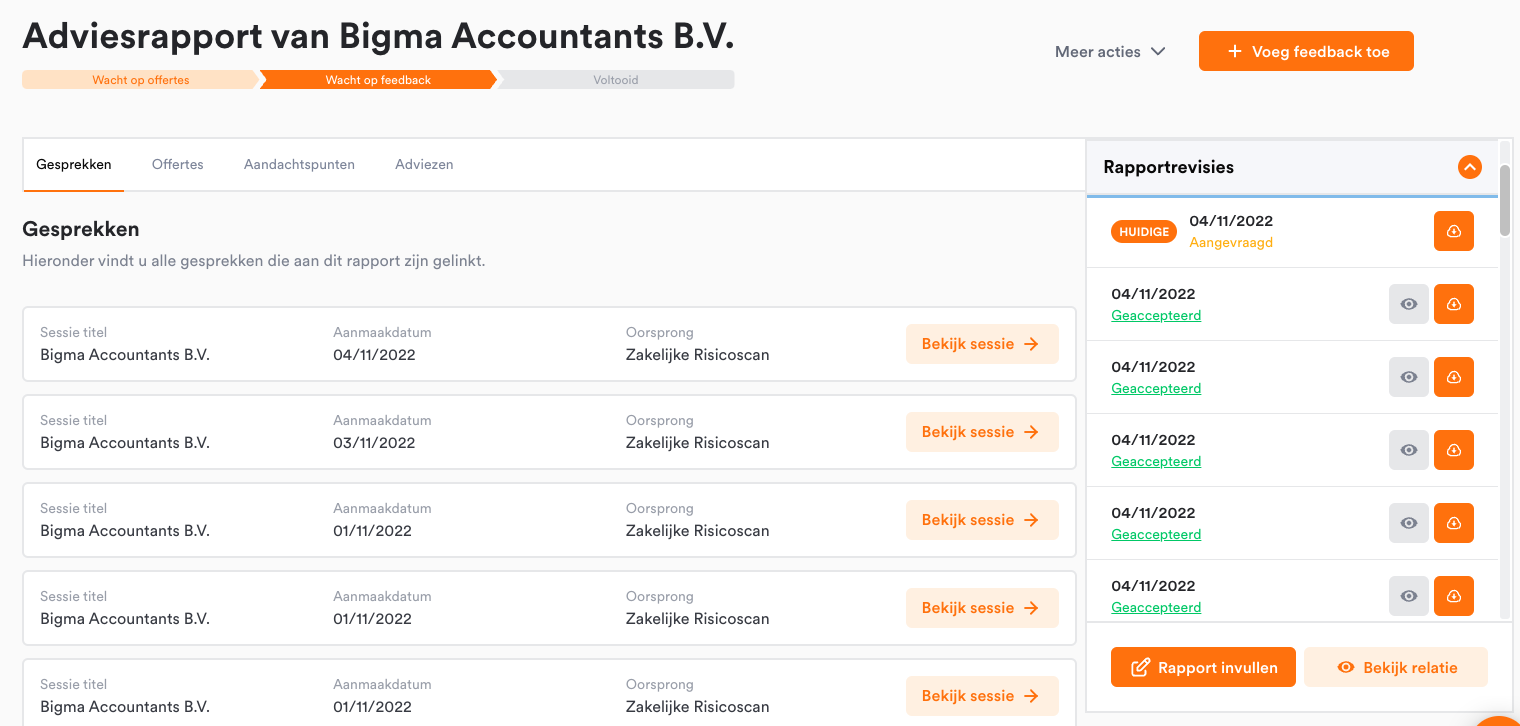
Oudere adviesrapporten en revisies zijn ook terug te vinden. Ga via Portefeuille → Adviesrapporten → betreffende klant naar de adviesrapportpagina van deze klant. In het menu rechts staat een kopje 'rapportrevisies'. Hier zijn alle revisies te vinden inclusief de datum en de status. De rapporten inclusief de aangeboden offertes, adviezen en aandachtspunten zijn hier terug te zien en te downloaden.
Gerelateerde artikelen
Laatst bijgewerkt: 2026-04-21
Vorige versies hergebruiken
Doel revisiesysteem. Wijzigingen in een risicoanalyse kunnen leiden tot nieuwe adviezen. Maar je wilt niet dat alle handmatige wijzigingen aan adviezen uit een eerder rapport verloren gaan.
De scenario's
- Er is een nieuw advies bij gekomen.
- Er is een advies gewijzigd.
- Er is een advies verwijderd.
Per scenario kan de adviseur precies het verschil zien tussen de oude en de nieuwe versie en ervoor kiezen om het oude advies terug te zetten.
Uitgangspunt
Eerder is een adviesrapport opgemaakt door een adviseur. Er is dus een eerdere versie beschikbaar. Denk aan een inventarisatie met bijbehorend advies die een jaar terug is gemaakt. De adviseur of de eindklant gaat opnieuw het gesprek of de risicoscan in om gegevens te updaten. Met deze geüpdate gegevens wordt een nieuw advies klaargezet waarin de wijzigingen tot uiting komen.
Voorbeeld
Het aantal medewerkers in de risicoscan is aangepast van 0 naar 5 medewerkers. De activiteiten zijn dermate gewijzigd dat geen activiteiten op het gebied van advies, ontwerp en ontwikkeling meer worden gedaan.


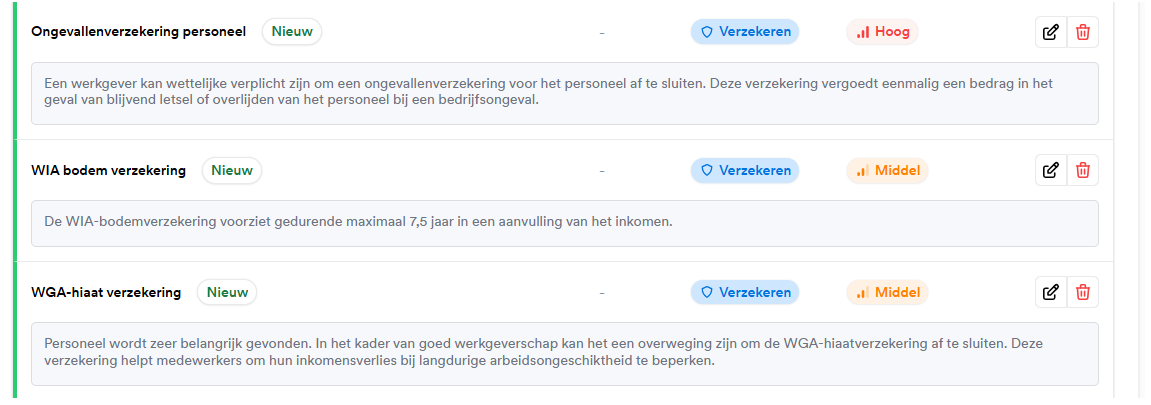
Vervolgens kies je bij Adviesrapport invullen voor "Nieuwe revisie maken". Bij de adviesteksten zie je vervolgens de aanpassingen naar aanleiding van de wijzigingen in de scan.

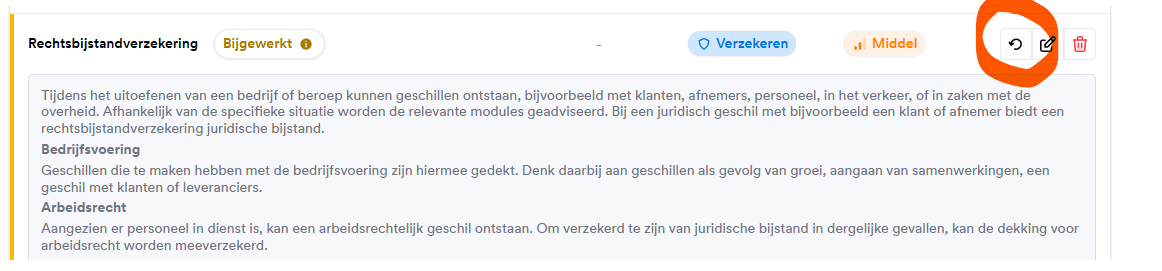
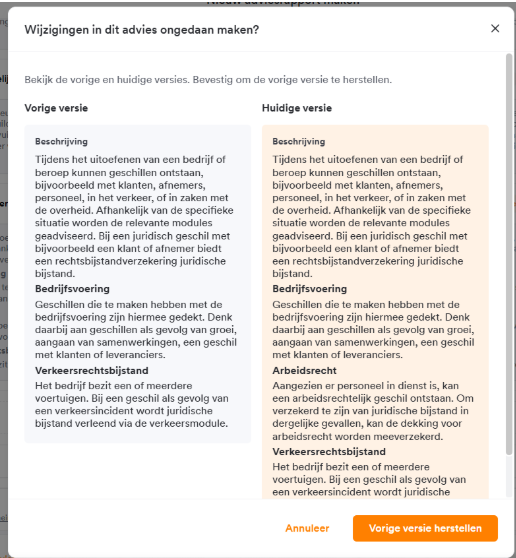
Wil je toch de oude adviestekst behouden? Druk dan op de revertknop rechts. Vervolgens zie je het verschil tussen de huidige en de vorige versie. Via de knop "Vorige versie herstellen" zet je de vorige tekst terug.
Gerelateerde artikelen
Laatst bijgewerkt: 2026-04-21
Instellingen
Instellingen
Kantoor, medewerkers, standaard adviesteksten en security.
-
Maatregelen rond infrastructuur, applicatiebeveiliging, organisatorische maatregelen en bedrijfscontinuïteit.
-
Standaard adviesteksten aanpassen
Personaliseer standaard advies. en productteksten zodat ze passen bij jouw kantoor.
-
Personaliseer je WeGroup-account, kantoorpresentatie, verbindingen, medewerkers en adviezen.
-
Voorzie medewerkers van een WeGroup account, pas hun rol aan of deactiveer ze.
-
Twee-factor-authenticatie instellen
Voeg een extra beveiligingslaag toe aan je WeGroup-account met 2FA via een authenticator-app.
Kantoorinstellingen
Je bent ingelogd in WeGroup. Het is een goede eerste stap om je account te personaliseren. Dit kan via de instellingen. Ga linksonder op je scherm naar je naam en kies voor instellingen.
Account
Via 'Account' pas je je 'Algemene informatie', 'Personalisatie' en 'Beveiliging' aan. Controleer eerst of de gegevens bij Algemene informatie kloppen. Ga vervolgens naar Personalisatie en voeg een foto toe die in het platform gebruikt wordt. Via Beveiliging pas je je wachtwoord en (mits geactiveerd) twee-factor-authenticatie aan.
Kantoor
Via 'Kantoor' pas je de instellingen van jouw kantoor aan voor jou en je collega's.
- Controleer Algemene informatie en vul eventueel contactgegevens aan.
- Onder Kantoorpresentatie pas je de teksten aan die in een adviesrapport naar voren komen. Presenteer je kantoor op een persoonlijke manier door de teksten aan te passen. Hier kun je ook gebruik maken van afbeeldingen, zoals een foto van jullie team of het kantoor.
- Via Personalisatie voeg je het logo van jullie kantoor toe. Voeg bij 'negatief' een lichte versie van het logo toe zodat deze duidelijk zichtbaar is op een donkere achtergrond. Pas hier ook je themakleur aan. Zit jullie kleur er niet tussen? Laat het ons weten, dan voegen we die toe.
- Mocht je account aan meerdere kantoren gekoppeld zijn, dan wissel je onder Kantoren eenvoudig van kantoor.
- Onder Beveiliging staan de instellingen voor twee-factor-authenticatie. Je kunt zelf kiezen om dit wel of niet te verplichten. Twee-factor-authenticatie kan niet meer worden uitgeschakeld wanneer het is ingeschakeld.
Verbindingen
Via 'Verbindingen' staan de instellingen voor de assurantiesoftware waar je mee gekoppeld hebt. Wil je een nieuw pakket koppelen of je koppeling aanpassen? Neem dan contact met ons op.
Medewerkers
Via 'Medewerkers' vind je alle medewerkers van je kantoor terug. Hier kun je nieuwe medewerkers uitnodigen en de gegevens of rechten van bestaande medewerkers aanpassen.
Adviezen
Via 'Adviezen' pas je alle risicodomeinen en adviezen voor jouw kantoor aan. Bovenin de pagina kies je voor zakelijke of particuliere domeinen. Pas de domeinen aan of zet ze inactief via de drie puntjes. Door op het domein zelf te klikken, open je alle dekkingen en preventieadviezen die onder het domein vallen. Met het oranje schuifje zet je adviezen (in)actief. Door op het potloodje te klikken pas je de teksten die in het adviesrapport terugkomen per advies aan. Bij de dekkingen vind je zowel een algemene beschrijving als de gekoppelde adviezen. De algemene beschrijving wordt gebruikt wanneer je handmatig een advies toevoegt aan het rapport. De gekoppelde adviezen zijn de adviezen die standaard worden getoond wanneer deze getriggerd worden vanuit een ingevulde risicoscan. Let op: deze teksten worden voor het gehele kantoor aangepast en gelden voor alle adviesrapporten die vanaf het moment van aanpassing worden opgemaakt.
Gerelateerde artikelen
Laatst bijgewerkt: 2026-04-21
Medewerkersinstellingen
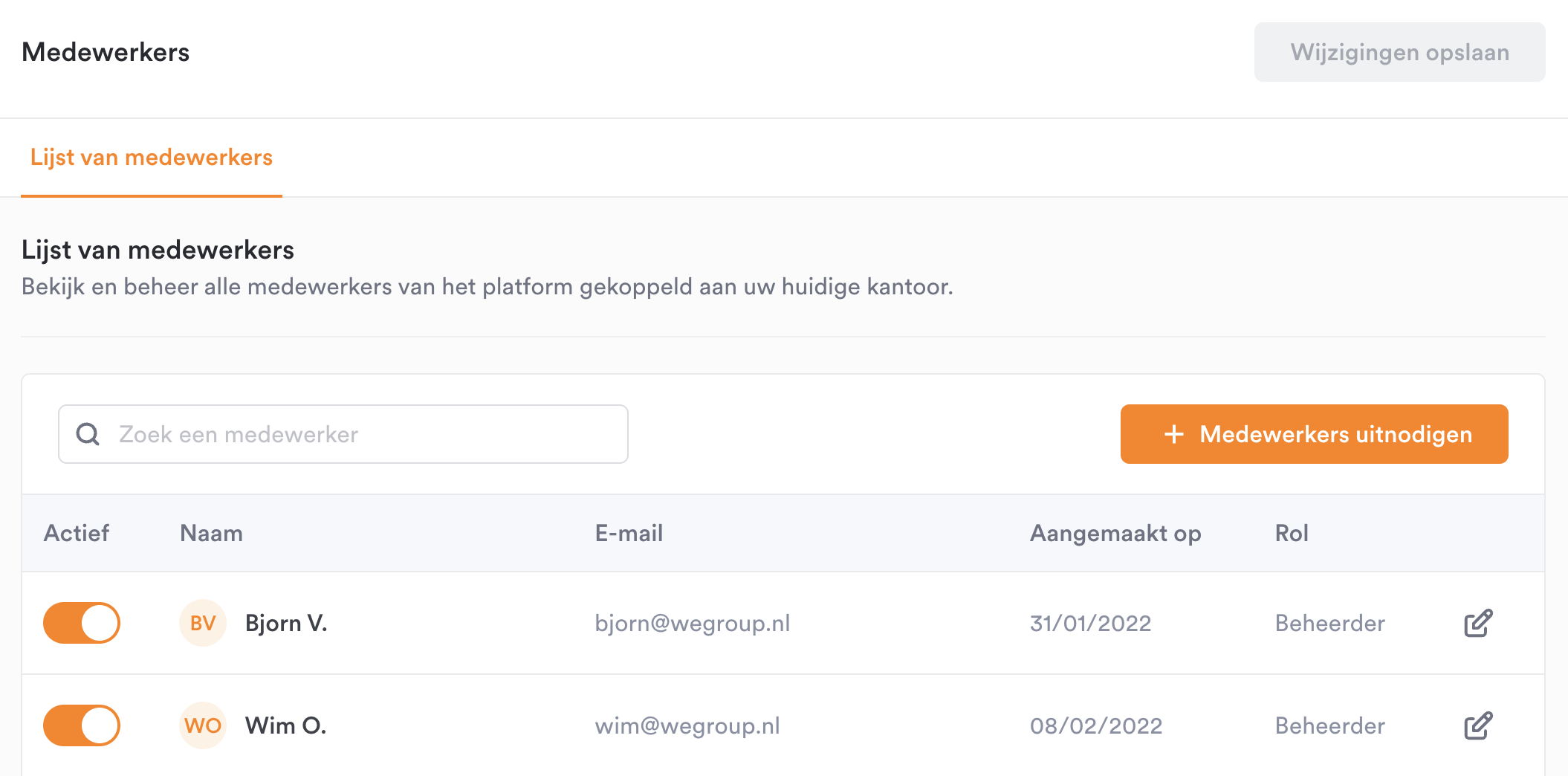
Bij de medewerkersinstellingen voorzie je je medewerkers van een WeGroup account. Je kunt medewerkers uitnodigen via de + Medewerkers uitnodigen knop rechtsboven. Let erop dat het toevoegen van medewerkers invloed kan hebben op je licentiekosten.
Daarbij is het mogelijk om de naam en rol van huidige medewerkers aan te passen en huidige medewerkers te deactiveren. Klik hiervoor op het grijze potloodicoon rechts van de medewerker.
Gerelateerde artikelen
Laatst bijgewerkt: 2026-04-21
Standaard adviesteksten aanpassen
Door standaard advies. en productteksten te personaliseren geef je de adviesrapporten van jouw kantoor eenvoudig een persoonlijke twist zonder dat het extra tijd kost en zonder in te leveren op efficiëntie.
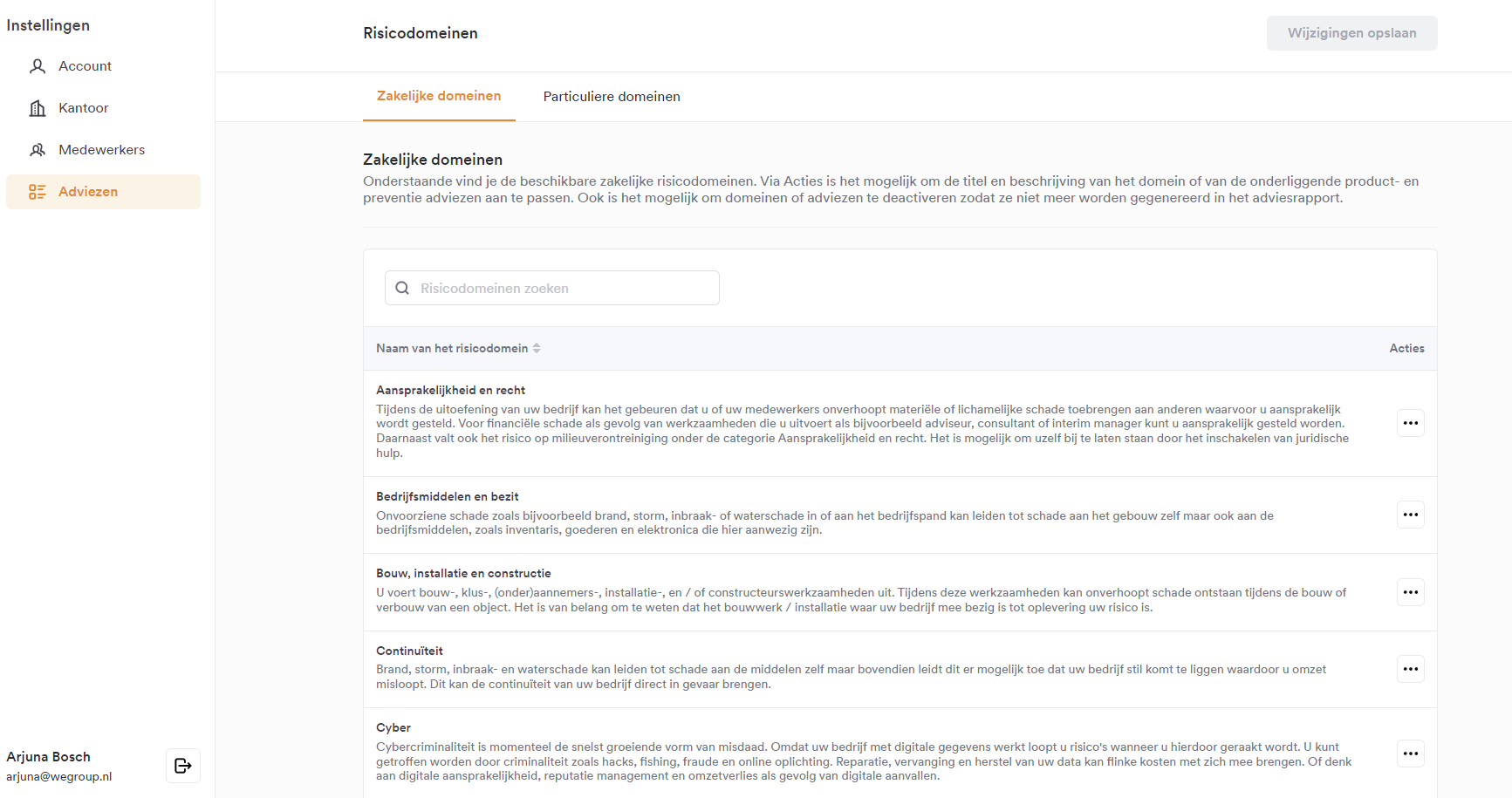
Het WeGroup platform is gevuld met vakkundige adviezen en productbeschrijvingen. Je kunt deze standaardteksten aanpassen en personaliseren via Instellingen → Adviezen. Hier vind je alle risicodomeinen met bijbehorende dekkingen en preventiemaatregelen die WeGroup kan adviseren vanuit een risicoscan.
Het advies aanpassen
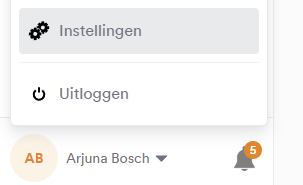
- Ga in de WeGroup applicatie linksonder, klik op je naam en ga naar "Instellingen".
- Ga naar "Adviezen" en selecteer het risicodomein dat je wilt aanpassen of waarbinnen het advies valt dat je wilt aanpassen.
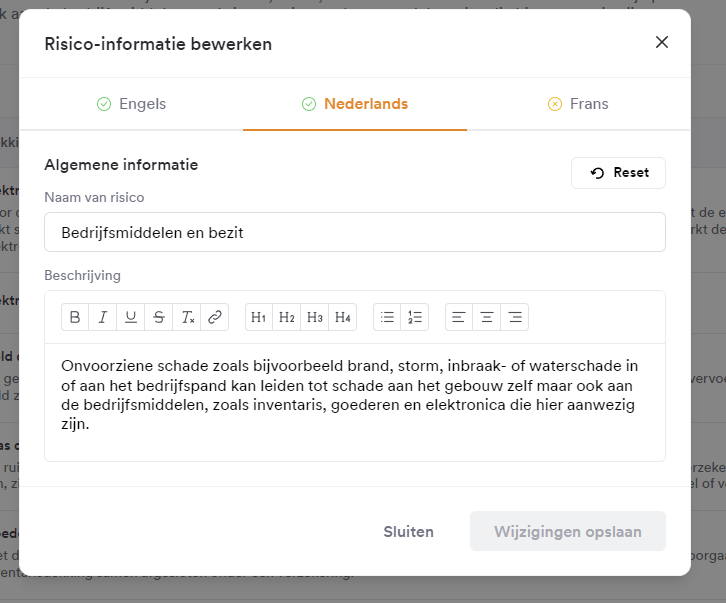
- De beschrijving van het risicodomein komt standaard terug in ieder adviesrapport dat je genereert. Pas de standaard risicodomein-omschrijving aan via de drie bolletjes → "Aanpassen". Vervolgens pas je de titel van het domein en de beschrijving aan. Wil je terug naar de standaard tekst? Druk op "Reset".
- Binnen het domein pas je de onderliggende dekkingbeschrijvingen en adviesteksten aan. Het overzicht is opgebouwd uit de dekkingen die geadviseerd kunnen worden.
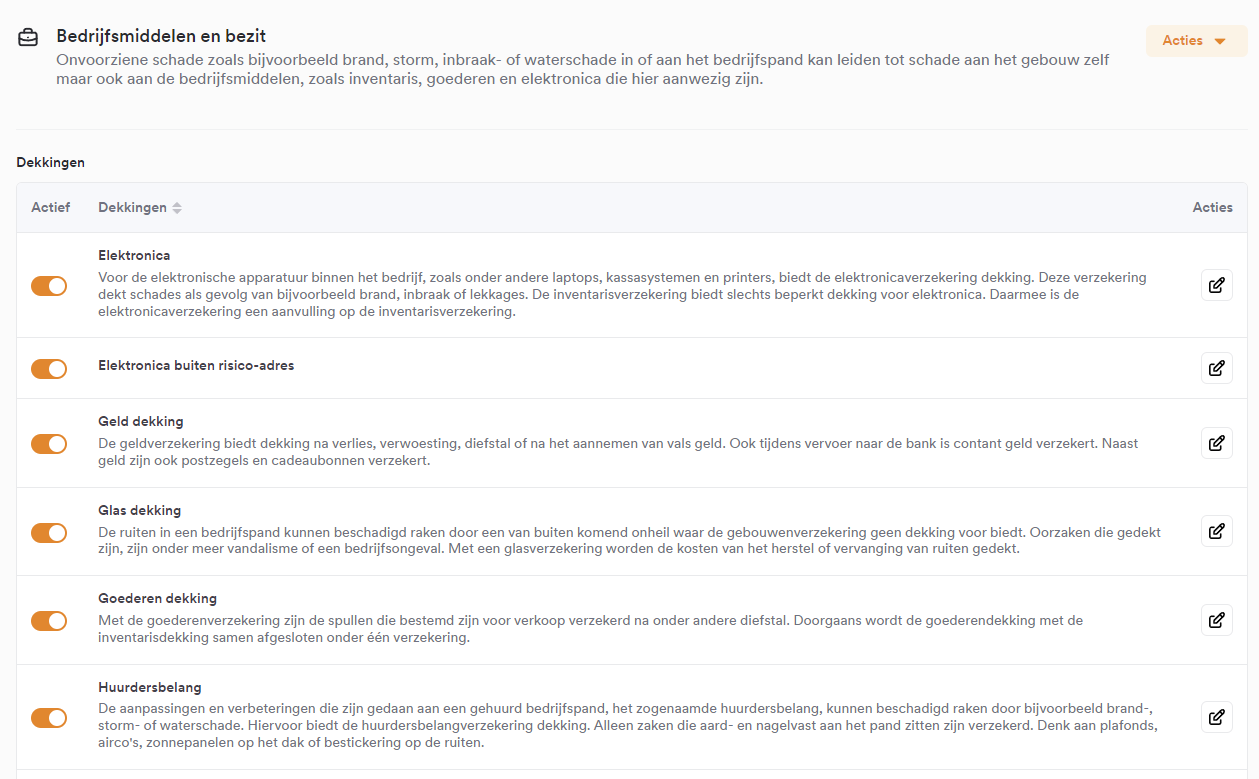
- Druk op het pennetje om de dekkingbeschrijving of de onderliggende adviesteksten aan te passen. "Beschrijving" bevat de algemene beschrijving van de dekking. "Adviezen" bevat de lijst van adviezen die op basis van bepaalde triggers worden voorgesteld aan de hand van een adviesgesprek.
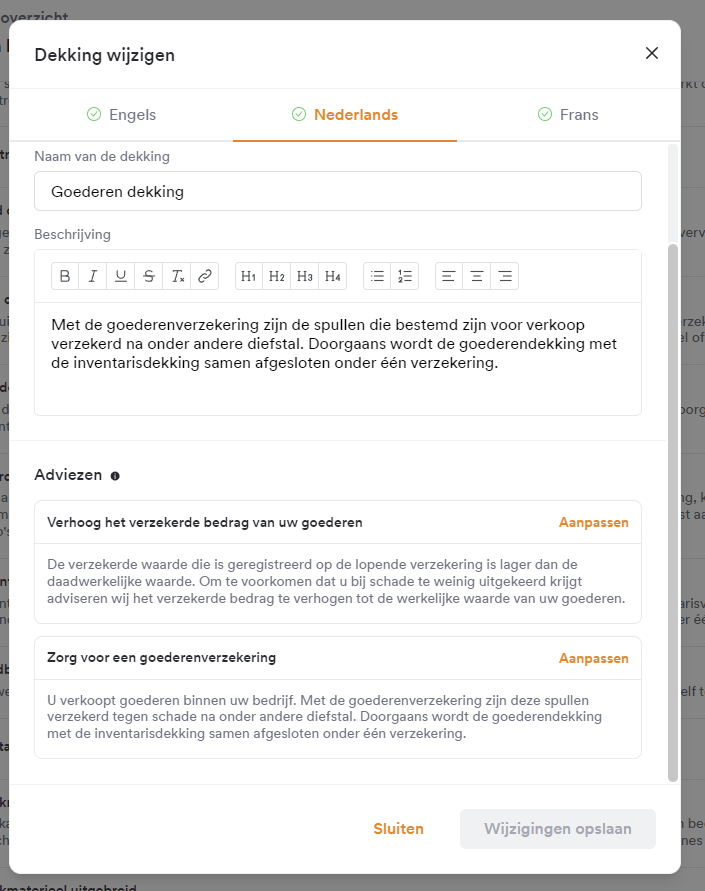
Wanneer wordt welke tekst gebruikt?
- De adviesteksten worden automatisch opgenomen in je lijst van adviezen wanneer ze getriggerd worden.
- De beschrijving van de dekkingen vind je terug in de omschrijving zoals getoond in de lijst van dekkingen die je selecteert bij het toevoegen van het overzicht van lopende verzekeringen of offertes. Je krijgt deze beschrijving ook standaard wanneer je handmatig adviezen toevoegt in het rapport, bijvoorbeeld wanneer je met een leeg rapport begint zonder onderliggend gesprek.
- Om de preventieadviezen aan te passen scroll je in het overzicht van dekkingen naar beneden. Daar pas je op dezelfde manier de standaard adviesteksten aan.
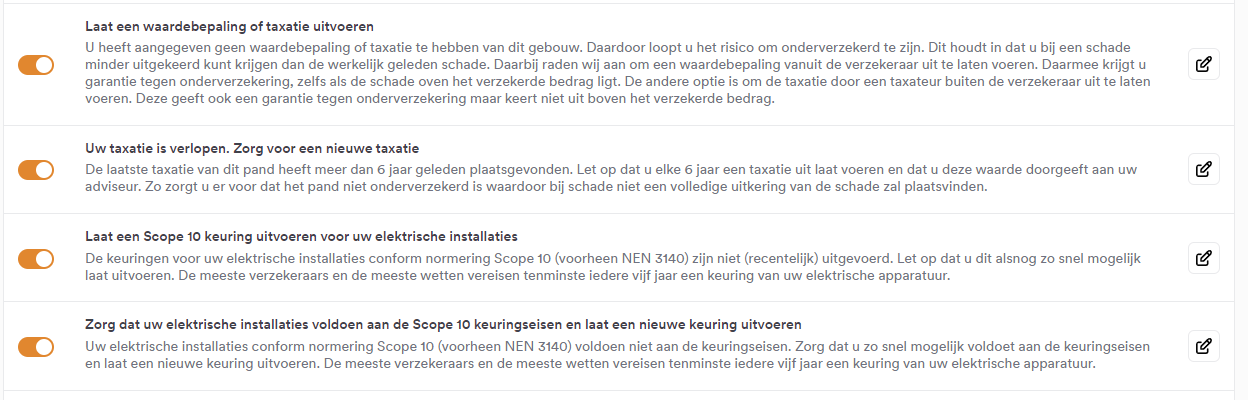
- Wil je bepaalde adviezen nooit getriggerd hebben (bijvoorbeeld omdat je een bepaald product niet adviseert)? Zet het schuifje aan de linkerkant uit. Het advies wordt dan niet meer opgenomen in het adviesrapport.

Gerelateerde artikelen
Laatst bijgewerkt: 2026-04-21
Databeveiliging
De belangrijkste maatregelen die WeGroup getroffen heeft op het gebied van databeveiliging.
Juridische documenten
Infrastructuur en hosting
- Alle diensten draaien volledig op Microsoft Azure met ingebouwde end-to-end beveiliging.
- Toegang tot systemen is strikt beperkt via Role-Based Access Control (RBAC).
- Multi-factor authenticatie voor toegang tot infrastructuur.
Applicatiebeveiliging
- Alle communicatie verloopt via HTTPS met industriestandaard encryptie (AES256, SHA256).
- 24/7 monitoring op beveiliging, prestaties en beschikbaarheid.
- Twee-factor-authenticatie mogelijk.
Organisatorische maatregelen
- Personeel wordt regelmatig getraind op beveiligingsprotocollen.
- Jaarlijkse penetratietests door onafhankelijke partijen.
- Strikt toegangsbeheer: medewerkers hebben alleen toegang tot klantgegevens voor incident respons, klantenondersteuning of functietests.
Bedrijfscontinuïteit
- Data wordt gerepliceerd in meerdere geografische regio's.
- Recovery Point Objective (RPO) van bijna nul voor minimaal 7 dagen.
Lees het volledige security beleid van WeGroup.
Gerelateerde artikelen
Laatst bijgewerkt: 2026-04-21
Twee-factor-authenticatie instellen
Naast je gebruikelijke wachtwoord raden wij aan om een extra beveiligingslaag in te stellen, in de vorm van een 6-cijferige code die je via een authenticator-app op je smartphone of ander toestel ontvangt. Zo weet je zeker dat enkel geverifieerde gebruikers toegang krijgen tot jouw WeGroup account.
1. Twee-factor-authenticatie instellen
- Ga naar Instellingen → Account → Beveiliging.
- Open een Authenticator-app op je smartphone of ander toestel.
- Scan de QR-code met de app. Je krijgt een 6-cijferige code die je binnen 30 seconden moet invoeren.
- Geef de 6-cijferige code op. Lukt dit niet binnen 30 seconden, geef dan de nieuwe code op uit je authenticator-app.
- Klik op 'Registreer twee-factor-authenticatie'.
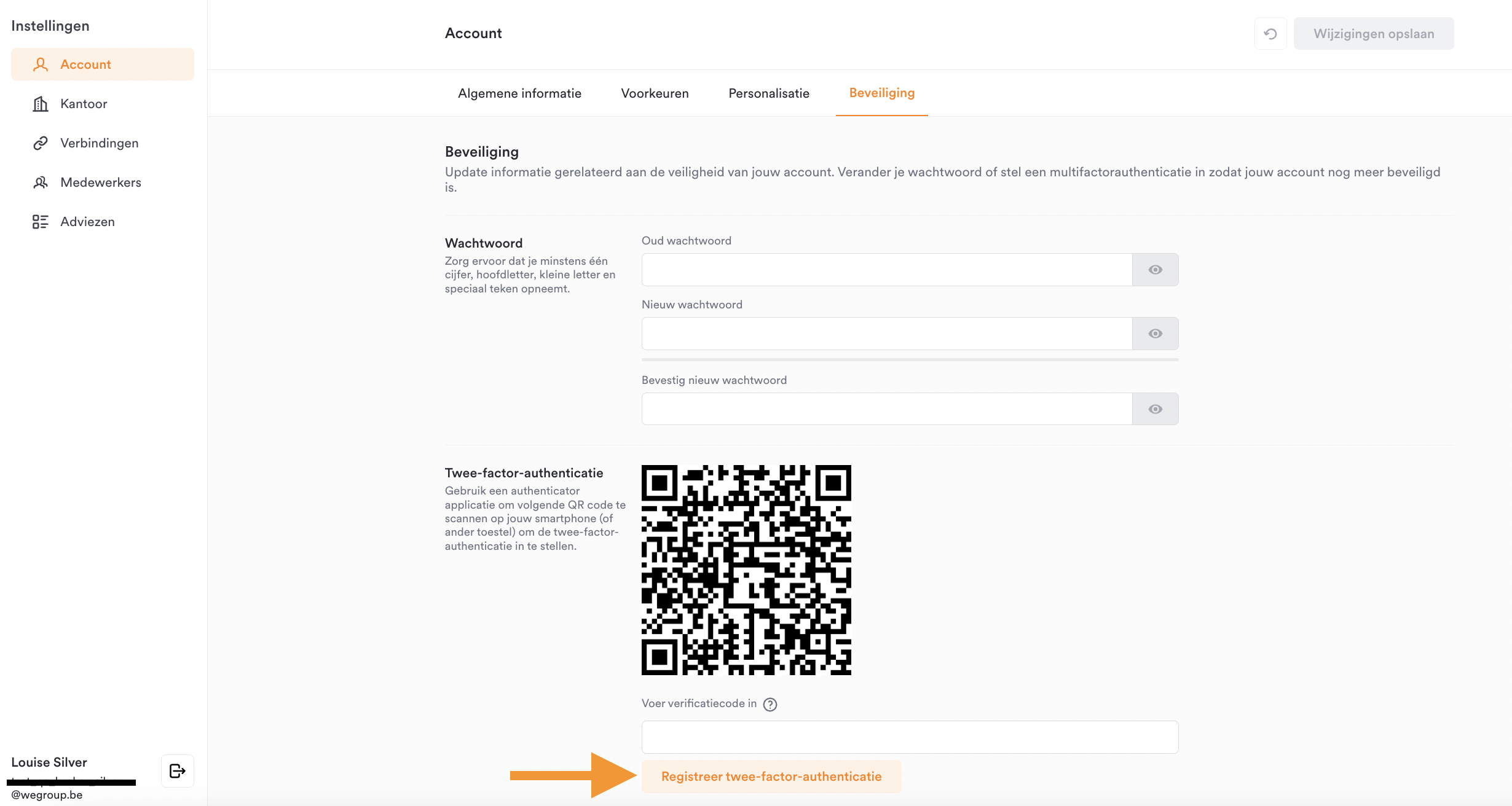
Je hebt twee-factor-authenticatie nu correct ingesteld. Vanaf nu krijg je bij het inloggen, naast de gebruikersnaam en het wachtwoord, een extra vraag: de 6-cijferige code uit je authenticator-app.
2. Twee-factor-authenticatie instellen voor jouw kantoor
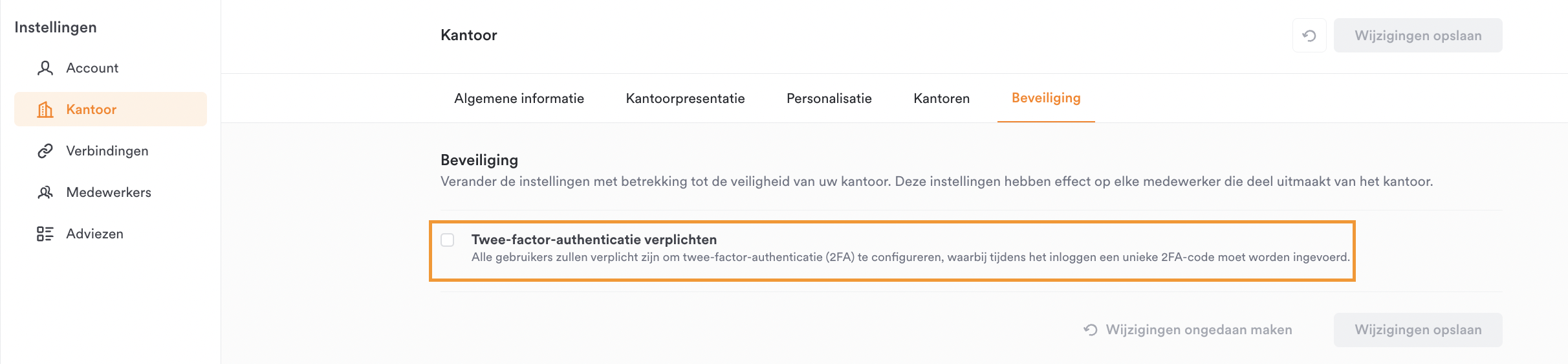
Als beheerder van jouw kantoor kun je deze extra beveiliging automatisch instellen voor al jouw medewerkers. Ga naar Instellingen → Kantoor → Beveiliging en vink 'Twee-factor-authenticatie verplichten' aan.
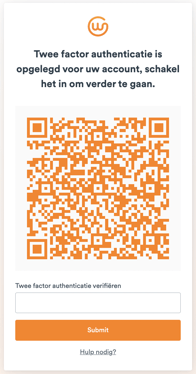
Jouw medewerkers krijgen de volgende keer dat ze inloggen het 2FA-scherm te zien. Zij volgen vervolgens de stappen bij punt 1 en geven vanaf dan elke keer de 6-cijferige code op bij het inloggen.
Tip
Stuur jouw medewerkers de link naar dit artikel voor uitleg.
3. Inloggen met twee-factor-authenticatie
Naast je gebruikersnaam en wachtwoord krijg je vanaf nu een extra vraag: 'Twee-factor-authenticatietoken'. Open je Authenticator-app en voer de 6-cijferige code in.
4. Probleem bij inloggen
Heb je geen toegang meer tot jouw authenticator-app en wens je jouw 6-cijferige code te resetten? Neem contact op met support@wegroup.nl, wij helpen je verder.
5. Twee-factor-authenticatie uitschakelen
Indien de beheerder van jouw kantoor deze beveiliging heeft ingesteld voor het kantoor, dan is het niet mogelijk om die uit te schakelen. Indien je de authenticatie zelf hebt ingesteld, kun je deze opnieuw uitschakelen bij Instellingen → Account → Beveiliging.
Gerelateerde artikelen
Laatst bijgewerkt: 2026-04-21
Koppelingen
Koppelingen
ANVA en DIAS bieden de meest uitgebreide koppeling: adviesmodule, sluitstraten, portefeuillesynchronisatie en Mijnomgeving. ASSU, eBlinqx, Suppsonic en Assistent koppelen uitsluitend de adviesmodule.
-
Stappenplan om de ANVA-koppeling zelf te configureren, inclusief het ANVA data platform.
-
Koppel WeGroup aan Assistent en start risicoscans vanuit de relatiekaart, of stuur een adviesrapport terug naar Assistent.
-
Wissel relatie-, polis-, pakket-, dekking- en objectgegevens uit tussen Assu en WeGroup.
-
Koppel WeGroup aan Suppsonic en start risicoscans vanuit de relatiekaart, of stuur een adviesrapport inclusief taken terug naar Suppsonic.
-
Leg in 2 minuten zelf de koppeling met DIAS en sla prospects en adviesrapporten op aan de relatie.
-
Risicoscans starten vanuit het Elements CRM en adviesrapporten exporteren naar WeGroup.
ANVA koppelen
WeGroup biedt een koppeling met ANVA die je zelf eenvoudig configureert. Na configuratie zijn de volgende acties mogelijk:
- Relaties importeren uit ANVA.
- Adviesrapporten met daaraan gelinkte taken exporteren naar ANVA, voor relaties die uit ANVA zijn geïmporteerd.
- Productdefinities ophalen uit ANVA en daarmee sluitstraten bouwen.
- Volledige portefeuillesynchronisatie.
- Mijnomgeving instellen voor relaties, zodat zij hun polissen, facturen en schades zelf inzien.
Ook van toepassing op DIAS
Deze video toont de werking van de koppeling met ANVA. Voor DIAS gelden dezelfde principes (relaties importeren, adviesrapport en taken terugsturen).
Stappen voor het maken van de koppeling
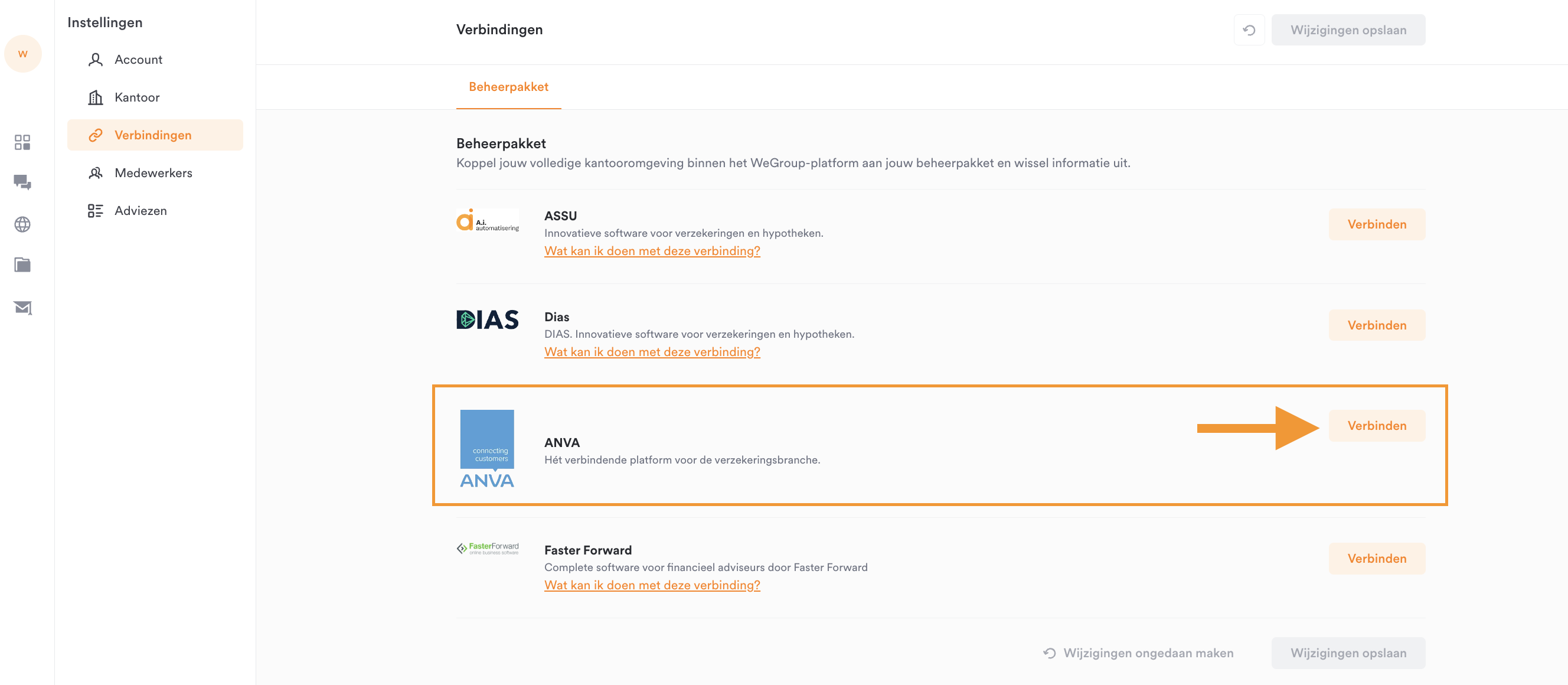
Ga eerst naar Instellingen → Verbindingen → Beheerpakket. Klik vervolgens naast ANVA op 'Verbinden'.
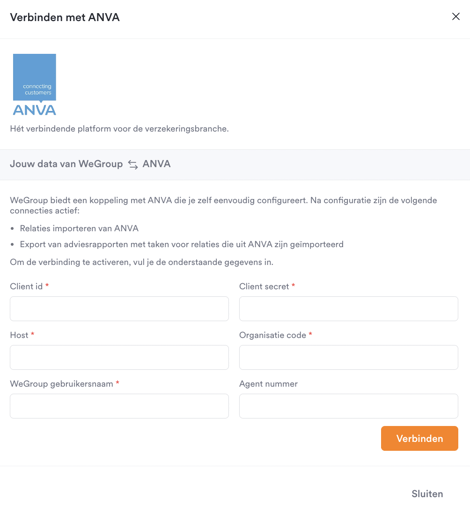
Je krijgt een formulierscherm te zien. Vul alle gegevens in en klik vervolgens op 'Verbinden'.
Vereiste gegevens
Vraag de Client ID, Client secret en Organisatie code aan bij ANVA support via support.anva.nl.
- Client ID en Client secret. Op te vragen bij ANVA.
- Host.
https://api.anva.io(of.cloudvoor testomgevingen). - Organisatie code. Wordt ingesteld bij het maken van het account. Wordt aangeleverd door ANVA.
- WeGroup gebruikersnaam. Maak je gebruikersnaam aan in ANVA of neem de bestaande gebruikersnaam over.
- Agent nummer. Optioneel. Vul in wanneer enkel data van een bepaald kantoor mag opgehaald worden.

Je hebt de koppeling nu gemaakt en kunt relaties importeren uit ANVA.
Relaties importeren uit ANVA
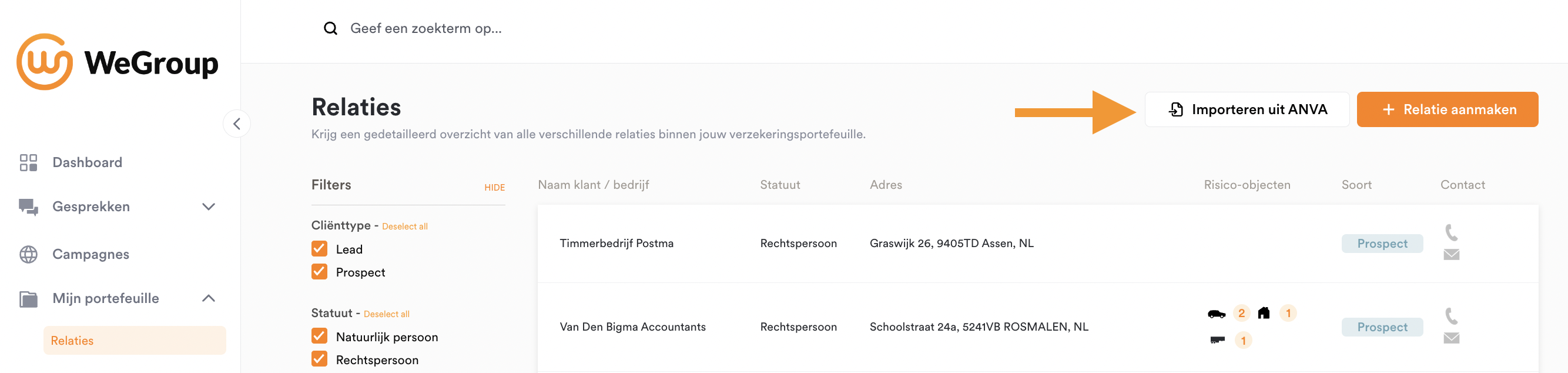
Ga naar Mijn portefeuille → Relaties en klik op 'Importeren uit ANVA' om op basis van het relatienummer een relatie te importeren in jouw WeGroup platform. Vervolledig een risicoscan, maak een adviesrapport op en exporteer dat rapport eenvoudig naar ANVA, met indien gewenst ook meteen de taken die aan dit rapport gekoppeld zijn.
Koppeling voorbereiding: op te leveren informatie
Als je kantoor met WeGroup gaat werken kun je direct profiteren van de generieke koppeling die we met ANVA hebben ontwikkeld. Dat betekent dat voor zover er gebruik wordt gemaakt van standaard inrichting (zoals in gebruik zijnde vaste ANVA labels) de koppeling de informatie direct goed verwerkt.
Aan te leveren onderdelen
- Variabele ANVA labels in gebruik die relevant zijn voor het gebruik van WeGroup. Het format van het bestand bestaat doorgaans uit "Omschrijving", "Code", "Groep" en is te vinden via pad BLL in ANVA.
- ANVA dekkingcodes en naar welke ADN dekkingcodes deze zijn gemapt. De lijst met deze mappings kan opgehaald worden door naar het pad BPBD te gaan in ANVA.
- Lijst van loginnamen van medewerkers die opgenomen moeten worden in de toe te wijzen personen bij het sturen van een werklijst item (taak) naar ANVA. Zowel de volledig uitgeschreven naam als de key die in ANVA bekend is hebben wij nodig.
- Lijst van prioriteiten voor het inschieten van werklijst items. Standaard wordt uitgegaan van Hoog (H), Middel (M), Laag (L).
- Agendareden bij inschieten werklijst item. Standaard koppelen we op code 10.
- Wijzigingsreden in ANVA. Geef door welke wijzigingsredenen gekoppeld moeten worden aan lopende verzekeringen via het kantoor, elders lopende verzekeringen en offertes.
Correcte koppeling met WeGroup gebruikersnaam
Om de koppeling te laten werken is het van belang dat een gebruiker binnen ANVA is gekoppeld aan het OpenId account waarmee contact wordt gelegd met de API's van ANVA.
Enkele controles die je kunt doen:
- Log in op hub.anva.io.
- Ga naar "Mijn organisatie" → "Beheer openId client" (knop helemaal rechts op het scherm). Zoek de OpenId client van WeGroup op.
- Controleer of de UUID onder "OpenID Client ID" overeenkomt met de client_id van het API-account.
- Controleer de gekoppelde ANVA-gebruikersnaam (On behalf Of Anva Username) door naar beneden te scrollen.
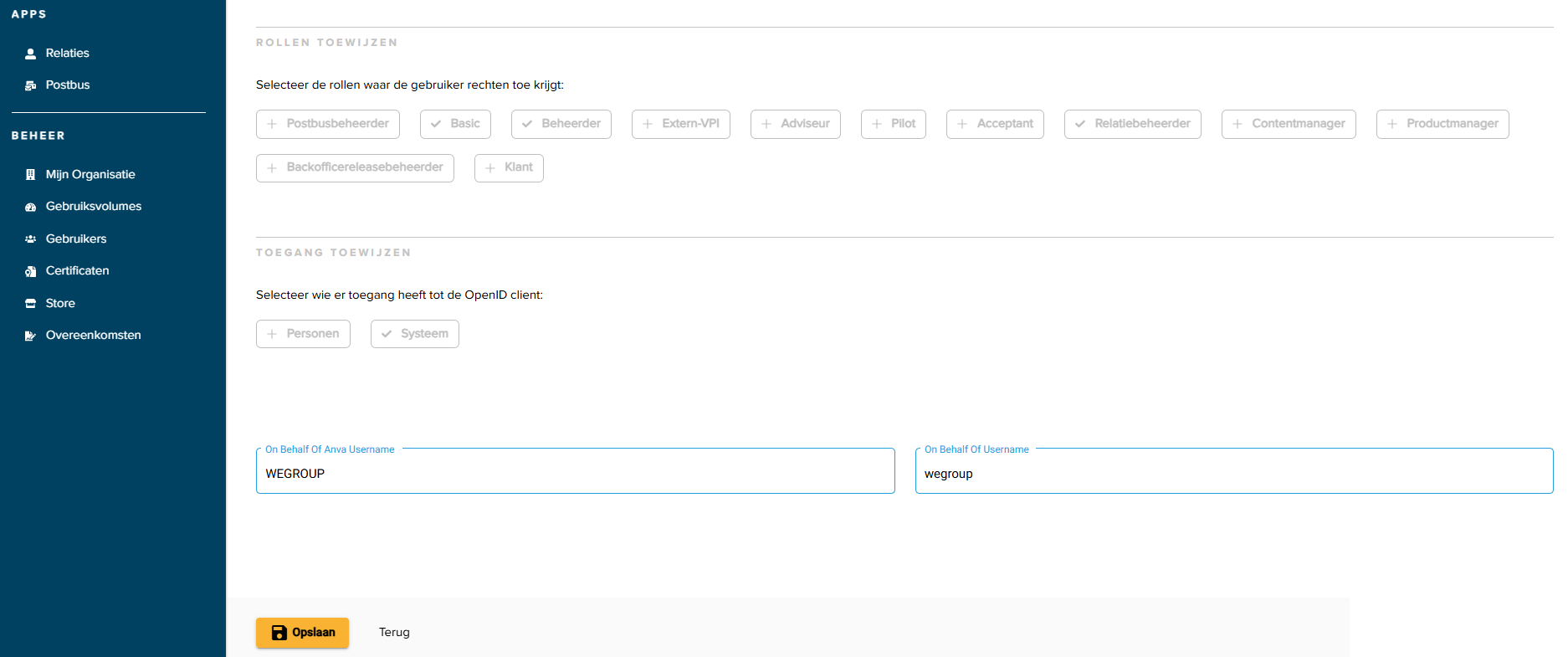
- Bekijk of deze gebruikersnaam ook in ANVA zelf bestaat. De Username moet exact overeenkomen. Ga naar de gebruikers binnen ANVA via pad BGG en check of de loginnaam overeenkomt.
Koppeling voorbereidingen ANVA data platform
Het gebruik van het ANVA data platform heeft diverse voordelen. Er is een uitgebreidere set van informatie beschikbaar en bovendien verloopt het importeren van data veel sneller dan via de XML koppeling.
Benodigde tabellen
Voor het importeren van relaties met bijbehorende polisgegevens zijn de tabellen NAWBES, POLBES, DEKKING en VERWIJS nodig.
Voor het importeren van clausules: POLVFORM voor het ophalen van de clausules die op contract X geplaatst zijn. Vervolgens BOUWST11 voor de clausule titels en BOUWST12 voor de clausules omschrijvingen.
Instellen van de koppeling met ANVA data platform vanuit WeGroup
De huidige voordelen van het gebruik van ANVA data platform betreft het kunnen zoeken vanuit WeGroup op andere gegevens dan enkel op het relatienummer. Zo kun je bijvoorbeeld ook zoeken op naam, e-mailadres of straatnaam. Daarnaast verloopt het zoeken van een relatie sneller dan via de XML koppeling.
Instellingen van deze koppeling
Vanuit ANVA heb je een document ontvangen startend met de naam "USR_...". Dit document bevat een aantal gegevens die je nodig hebt voor het inrichten van de koppeling met het ANVA data platform. Deze dienen aangevuld te worden met het SSH wachtwoord en persoonlijke SSH sleutel.
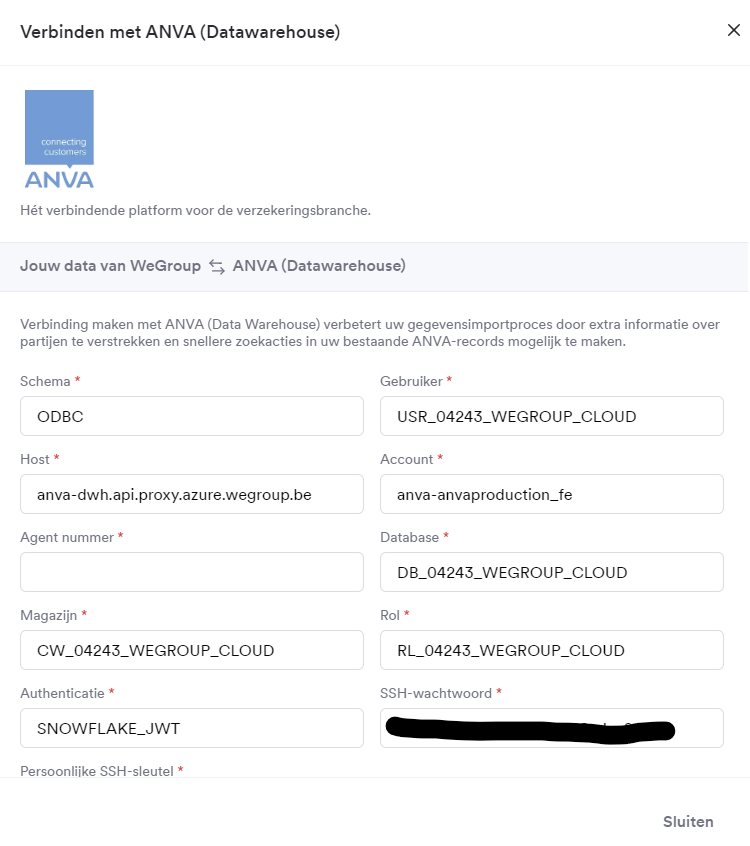
- Schema. ODBC.
- Gebruiker. Te vinden onder "User" onderaan in het document.
- Host.
anva-dwh.api.proxy.azure.wegroup.be. - Account. Op te halen uit document onder "Server".
- Agent nummer. In te vullen indien filtering op agentnummer benodigd is.
- Database. Op te halen onder "Database" uit document.
- Magazijn. Op te halen onder "Warehouse" uit document.
- Rol. Op te halen onder "Role" uit document.
- Authenticatie. Op te halen onder "Authenticator" uit document.
- SSH wachtwoord. Wachtwoord dat is gekozen bij het aanmaken van een private/public keypair.
- Persoonlijke SSH sleutel. Op te halen uit het privateKey bestand dat is gegenereerd door ANVA. Let op: neem het gedeelte BEGIN en END mee bij het kopiëren en plakken.
Gerelateerde artikelen
Laatst bijgewerkt: 2026-04-21
ASSU koppelen
Wanneer je WeGroup koppelt aan je Assu CRM, kun je:
- Relatie-, polis-, pakket-, dekking- en objectgegevens exporteren van Assu naar WeGroup. Deze data gebruik je als basis voor je risicoscan.
- Adviesrapport en gespreksverslag versturen naar Assu na afronding van het adviesproces binnen WeGroup, inclusief de taken die aan het rapport gekoppeld zijn.
Hoe configureer je de koppeling
De externe API moet geïnstalleerd zijn door je systeembeheerder. De gratis WeGroup-module vraag je aan via de A.i. Servicedesk onder vermelding van je distributie-ID.
- Neem contact op met WeGroup waarna een account voor jouw kantoor wordt klaargemaakt. Naar aanleiding hiervan vragen wij bij Assu om de koppeling te activeren. Daarbij worden een client_id en secret_id aangemaakt.
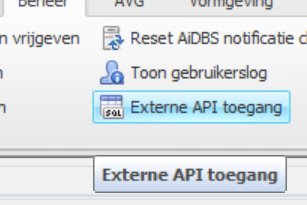
- Voer client_id en client_secret in via Instellingen → Verbindingen → Assu in de desbetreffende velden. Je kunt het client_id en client_secret via Assu ook zelf genereren via Beheer → Externe API toegang → Toevoegen.
- Voer ook het HD nummer zoals bekend in Assu in WeGroup in.

- Plaats de Client id, Client Secret en HD Nummer in WeGroup en druk op verbinden.
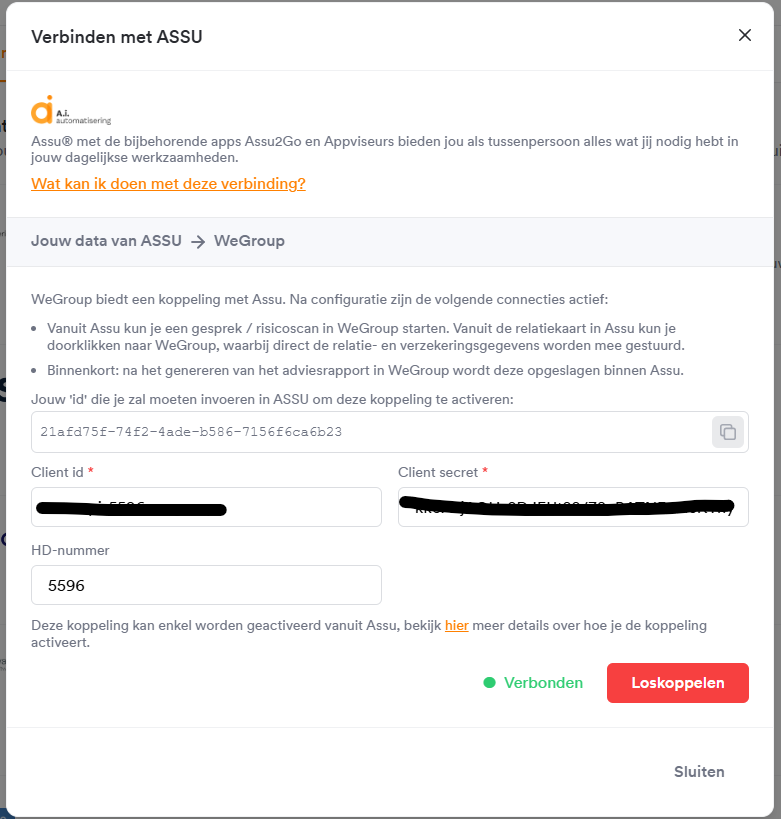
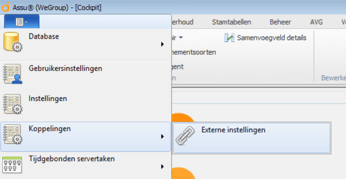
- Het "id" dat in de WeGroup instellingen vermeld staat plaats je in Assu. Kopieer het id en plak het in Assu via Menu → koppelingen → externe instellingen → WeGroup.

Gerelateerde artikelen
- Smart Buddy functionaliteiten per CRM-koppeling
- Zakelijke risicoscan uitvoeren
- Standaard adviesteksten aanpassen
Laatst bijgewerkt: 2026-04-21
Assistent koppelen
Wanneer je WeGroup koppelt aan Assistent, kun je:
- Een gesprek of risicoscan in WeGroup starten vanuit de relatiekaart in Assistent. Relatie- en verzekeringsgegevens worden automatisch meegestuurd.
- Het adviesrapport dat je in WeGroup genereert, versturen naar de relatie in Assistent.
Hoe configureer je de koppeling
De koppeling wordt geconfigureerd vanuit Assistent. Je hebt daarvoor je WeGroup GUID nodig.
- Ga in WeGroup naar Instellingen → Verbindingen.
- Zoek de tegel Assistent en noteer of kopieer de WeGroup GUID die daar vermeld staat.
- Open Assistent en ga naar de koppelingsinstellingen.
- Voer de WeGroup GUID in het daarvoor bestemde veld in en sla op.
De koppeling is direct actief na het opslaan.
Wat kun je na de koppeling doen
Vanuit Assistent een relatie naar WeGroup sturen:
- Open de relatiekaart in Assistent.
- Klik op het WeGroup-logo.
- Assistent stuurt de relatie- en verzekeringsgegevens door naar WeGroup. WeGroup opent direct de juiste relatie, zodat je zonder opnieuw invoeren een gesprek of risicoscan kunt starten.
Adviesrapport vanuit WeGroup naar Assistent sturen:
- Genereer het adviesrapport in WeGroup.
- Kies de optie om het rapport naar Assistent te sturen.
- Het rapport verschijnt bij de relatie in Assistent.
Gerelateerde artikelen
- Smart Buddy functionaliteiten per CRM-koppeling
- Suppsonic koppelen
- Zakelijke risicoscan uitvoeren
- Standaard adviesteksten aanpassen
Laatst bijgewerkt: 2026-08-28
DIAS koppelen
In WeGroup leg je zelf binnen 2 minuten de koppeling met je DIAS assurantiesysteem. Momenteel zijn deze acties beschikbaar:
- Relaties importeren uit DIAS en een adviesrapport met taken terugsturen naar de relatie.
- Productdefinities ophalen uit DIAS en daarmee sluitstraten bouwen.
- Volledige portefeuillesynchronisatie.
- Mijnomgeving instellen voor relaties, zodat zij hun polissen, facturen en schades zelf inzien.
Gedeelde video
Deze video toont de gemeenschappelijke werking van de ANVA en DIAS koppelingen.
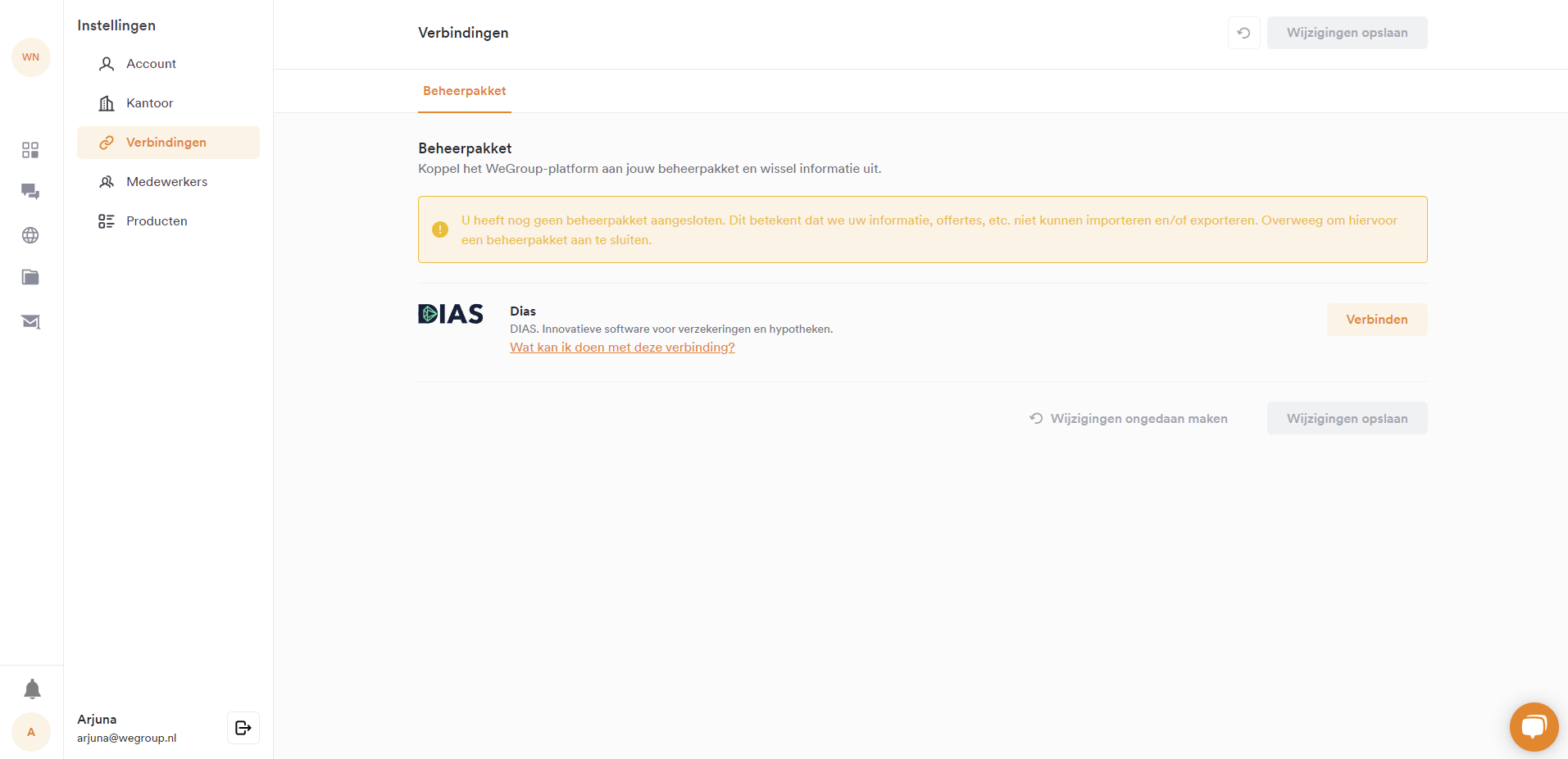
Stap 1. Ga naar Verbindingen in jouw WeGroup omgeving
Log in met je WeGroup account en ga linksonder naar Instellingen → Verbindingen. Hier vind je de DIAS configuratie.
Stap 2. Vul de gevraagde gegevens in
De koppeling vereist de DIAS Cloud back-end (DCB). Heb je die nog niet? Laat hem activeren door DIAS. De verbindingsmogelijkheden zijn alleen beschikbaar als je gebruik maakt van de DIAS Cloud versie. De gegevens ontvang je via DIAS; heb je ze nog niet, neem dan contact op met je accountmanager.
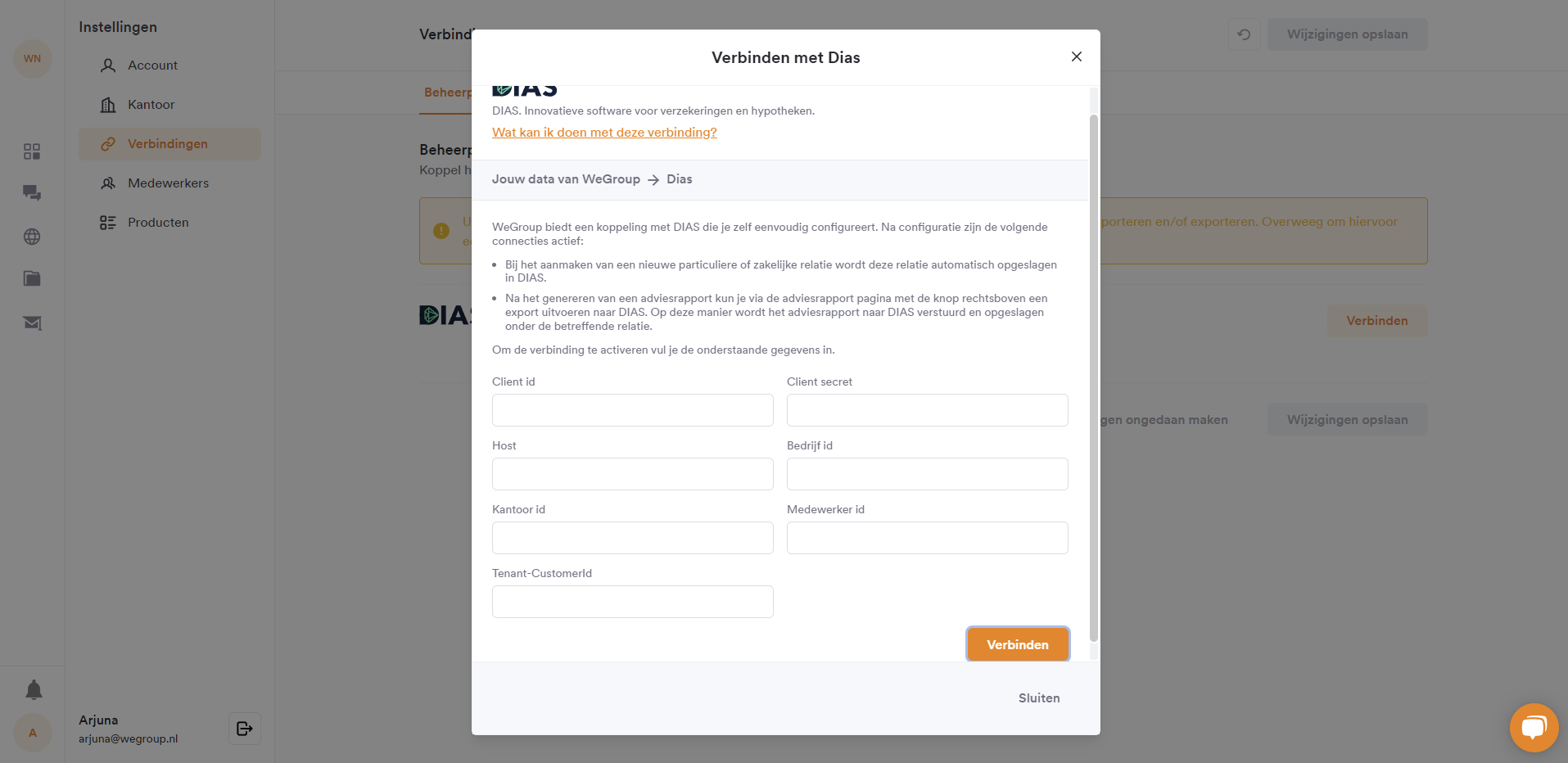
Gevraagde gegevens
- Client Id. De gebruikersnaam die je hebt ontvangen van DIAS.
- Client secret. Het wachtwoord gekoppeld aan de gebruikersnaam die je hebt ontvangen van DIAS.
- Host. De url van de server waar de DIAS Cloud op gehost is.
- BedrijfId. Het bedrijf namens wie de aanroep gedaan wordt.
- MedewerkerId. Het id van de medewerker die in DIAS werkt.
- Tenant-CustomerId. Bepaalt in welke database de gegevens opgeslagen worden.
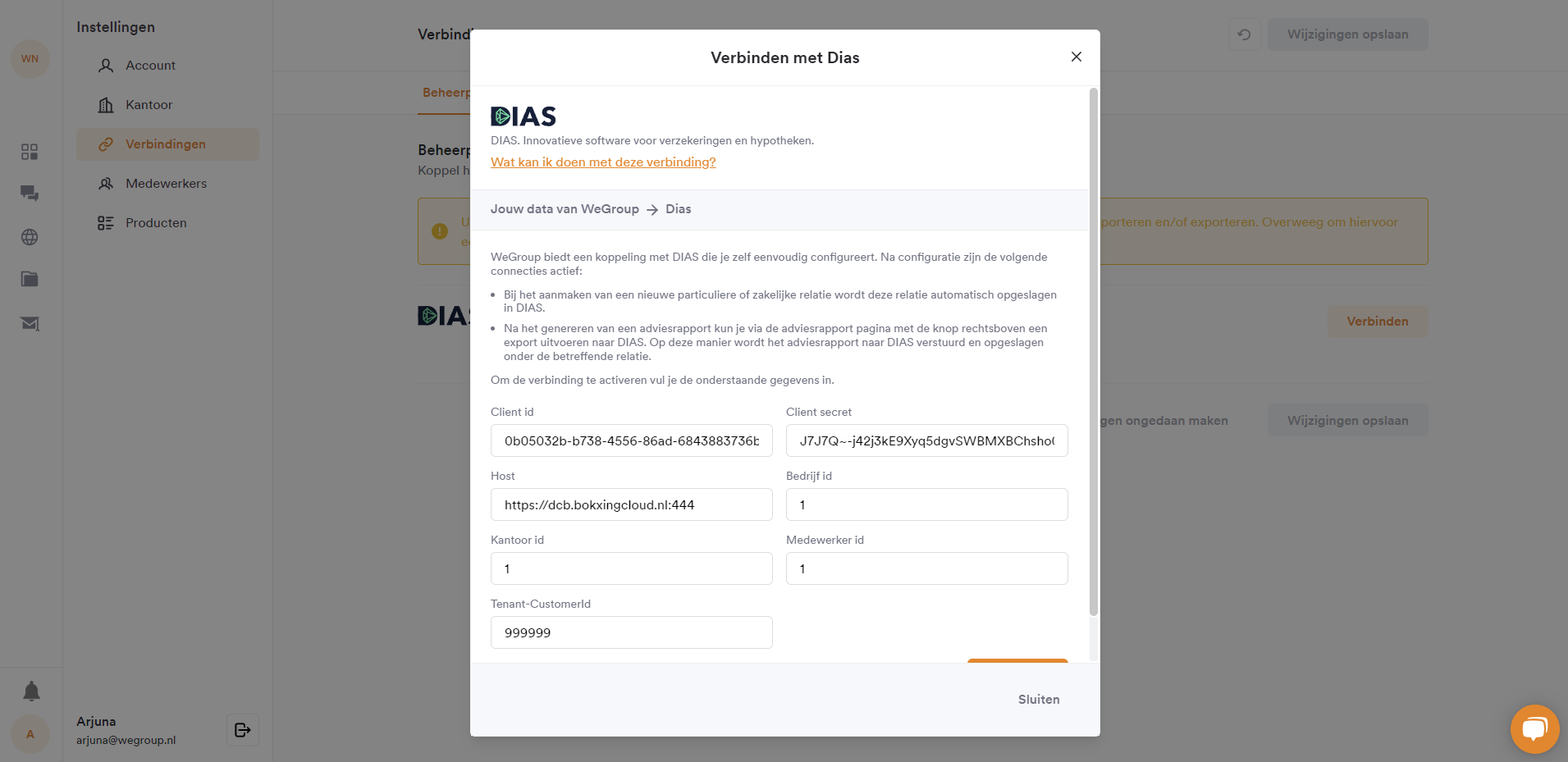
Stap 3. Test de verbinding
Nadat je de gegevens ingevoerd hebt klik je op "Verbinden". Vervolgens wordt de verbinding naar DIAS getest. Krijg je een foutmelding? Dan zijn één of meerdere van de ingevoerde gegevens onjuist. Pas de gegevens aan. Bij een correcte invoer en geslaagde verbinding zie je DIAS "verbonden" staan.
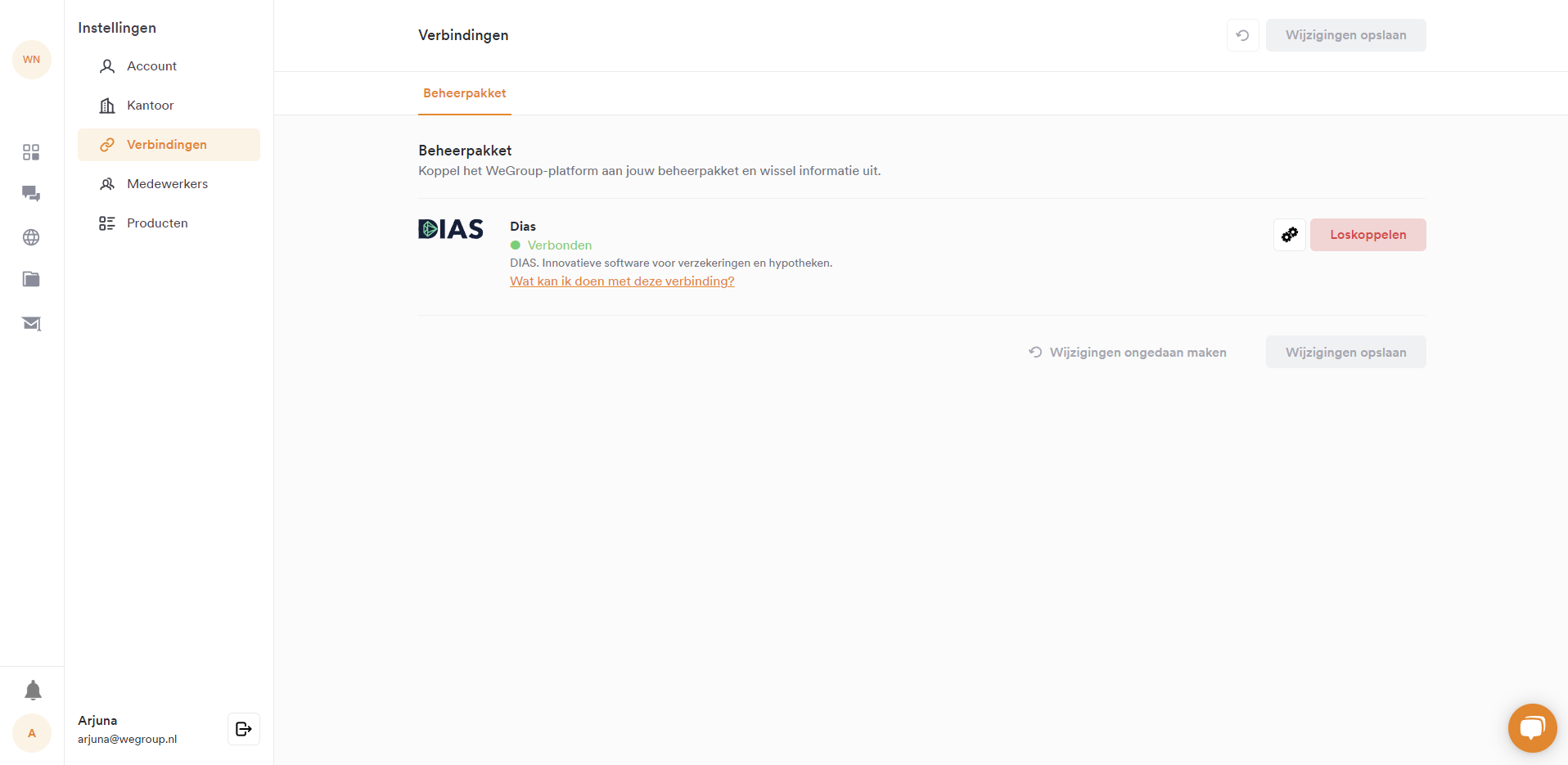
Gerelateerde artikelen
- Smart Buddy functionaliteiten per CRM-koppeling
- Medewerkersinstellingen
- Mijnomgeving instellen
- Zakelijke risicoscan uitvoeren
Laatst bijgewerkt: 2026-04-21
Suppsonic koppelen
Wanneer je WeGroup koppelt aan Suppsonic, kun je:
- Een gesprek of risicoscan in WeGroup starten vanuit de relatiekaart in Suppsonic. Relatie- en verzekeringsgegevens worden automatisch meegestuurd.
- Het adviesrapport dat je in WeGroup genereert, versturen naar de relatie in Suppsonic.
- De taken die aan dat adviesrapport gekoppeld zijn, meesturen naar Suppsonic.
Hoe configureer je de koppeling
Je activeert de koppeling door een aanvraag te sturen naar info@suppsonic.nl. Vermeld daarin je WeGroup GUID.
- Ga in WeGroup naar Instellingen → Verbindingen.
- Zoek de tegel Suppsonic en noteer of kopieer de WeGroup GUID die daar vermeld staat.
- Stuur een e-mail naar info@suppsonic.nl met je WeGroup GUID en het verzoek de koppeling te activeren.
De koppeling is actief zodra Suppsonic de aanvraag heeft verwerkt.
Wat kun je na de koppeling doen
Vanuit Suppsonic een relatie naar WeGroup sturen
- Open de relatiekaart in Suppsonic.
- Klik op het WeGroup-logo.
- Suppsonic stuurt de relatie- en verzekeringsgegevens door naar WeGroup. WeGroup opent direct de juiste relatie, zodat je zonder opnieuw invoeren een gesprek of risicoscan kunt starten.
Adviesrapport en taken vanuit WeGroup naar Suppsonic sturen
- Genereer het adviesrapport in WeGroup.
- Kies de optie om het rapport naar Suppsonic te sturen.
- Het rapport verschijnt bij de relatie in Suppsonic. De taken die aan het rapport gekoppeld zijn, worden meegestuurd.
Gerelateerde artikelen
Laatst bijgewerkt: 2026-08-31
eBlinqx koppelen
De integratie maakt het mogelijk om risicoscans rechtstreeks vanuit het Elements CRM-systeem te starten voor zowel particuliere als zakelijke klanten. Relevante relatie-, object- en polisgegevens worden automatisch overgedragen naar WeGroup voor een gestroomlijnd adviesproces. Na afloop stuur je het adviesrapport inclusief de gekoppelde taken terug naar Elements.
Hoe start je een risicoscan en adviesrapport vanuit Elements
- Log in op Elements.
- Zoek de relatie op en open het klantdossier.
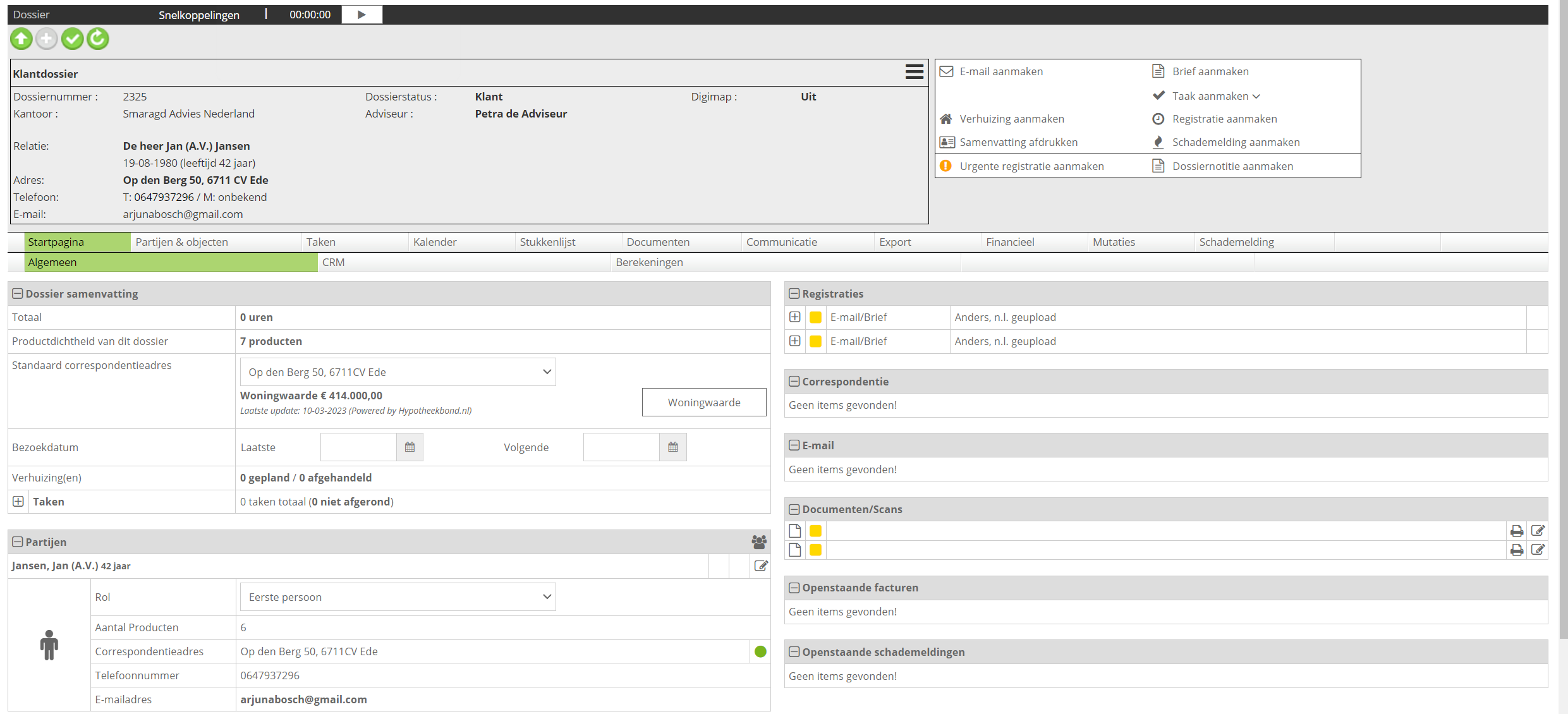
- Navigeer naar het tabblad "Export" en selecteer vervolgens "Risicoscan | WeGroup".
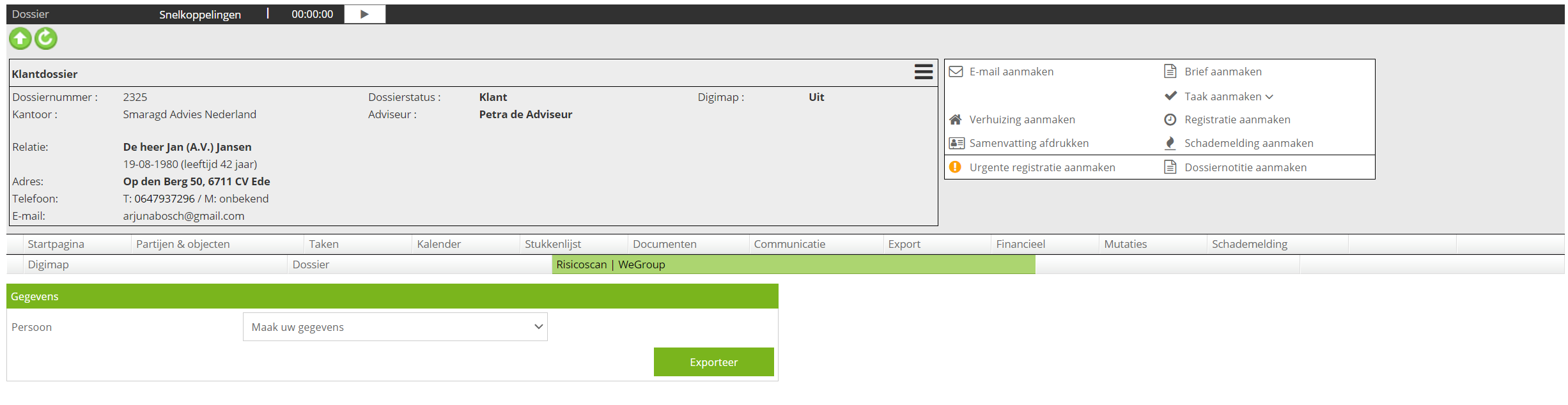
Eerste configuratie (alleen bij eerste gebruik)
- Start een WeGroup risicoscan via de blauwe link.
- Log in met je gebruikersnaam en wachtwoord in het WeGroup scherm.
- Lukt het inloggen niet? Maak dan een wachtwoord aan via de meegeleverde activatielink.
- Eén keer inloggen houdt de sessie gedurende de dag actief. Sla de inloggegevens op in je browser voor gemak.
- Bevestig dat de authenticatie is voltooid en sluit het scherm.
Volgend gebruik van de risicoscan
- Klik opnieuw op "Risicoscan | WeGroup" in Elements.
- Selecteer welke relatiegegevens geëxporteerd moeten worden. Object- en polisdata worden automatisch geëxporteerd.
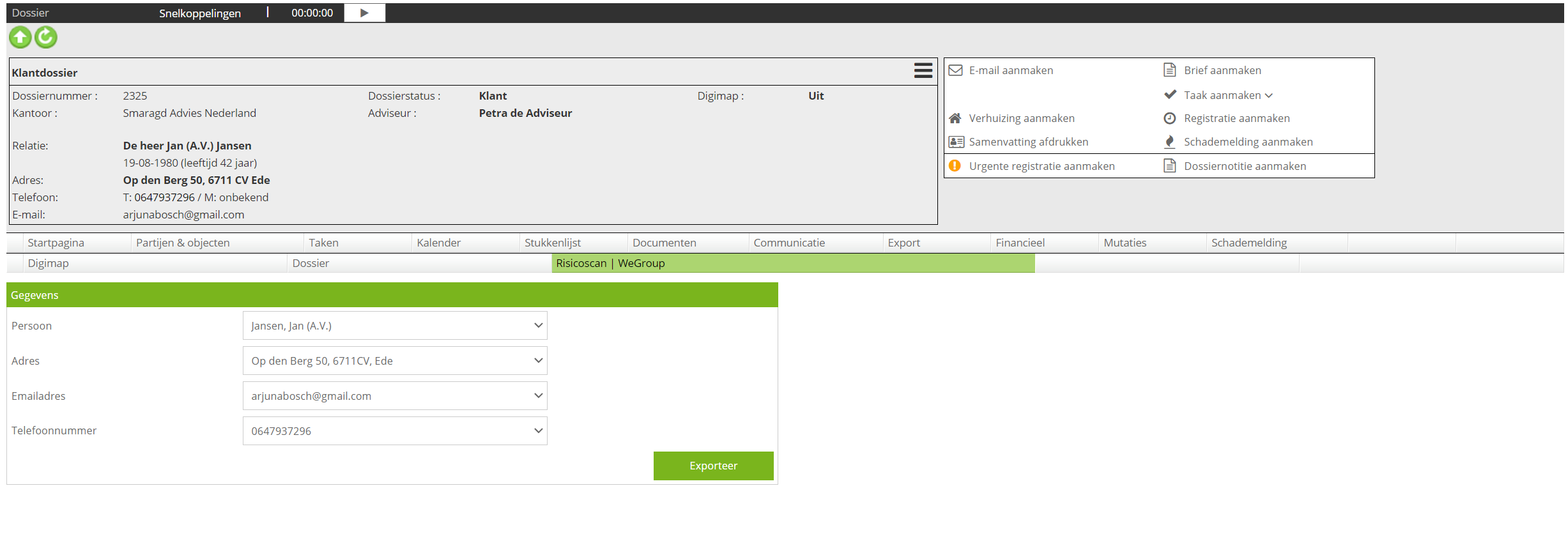
- Een tweede browsertabblad opent zich met het WeGroup risicoscan-formulier.
Voor uitgebreide uitleg, zie de FAQ-pagina's voor particuliere of zakelijke risicoscans.
Adviesrapporten opmaken en exporteren
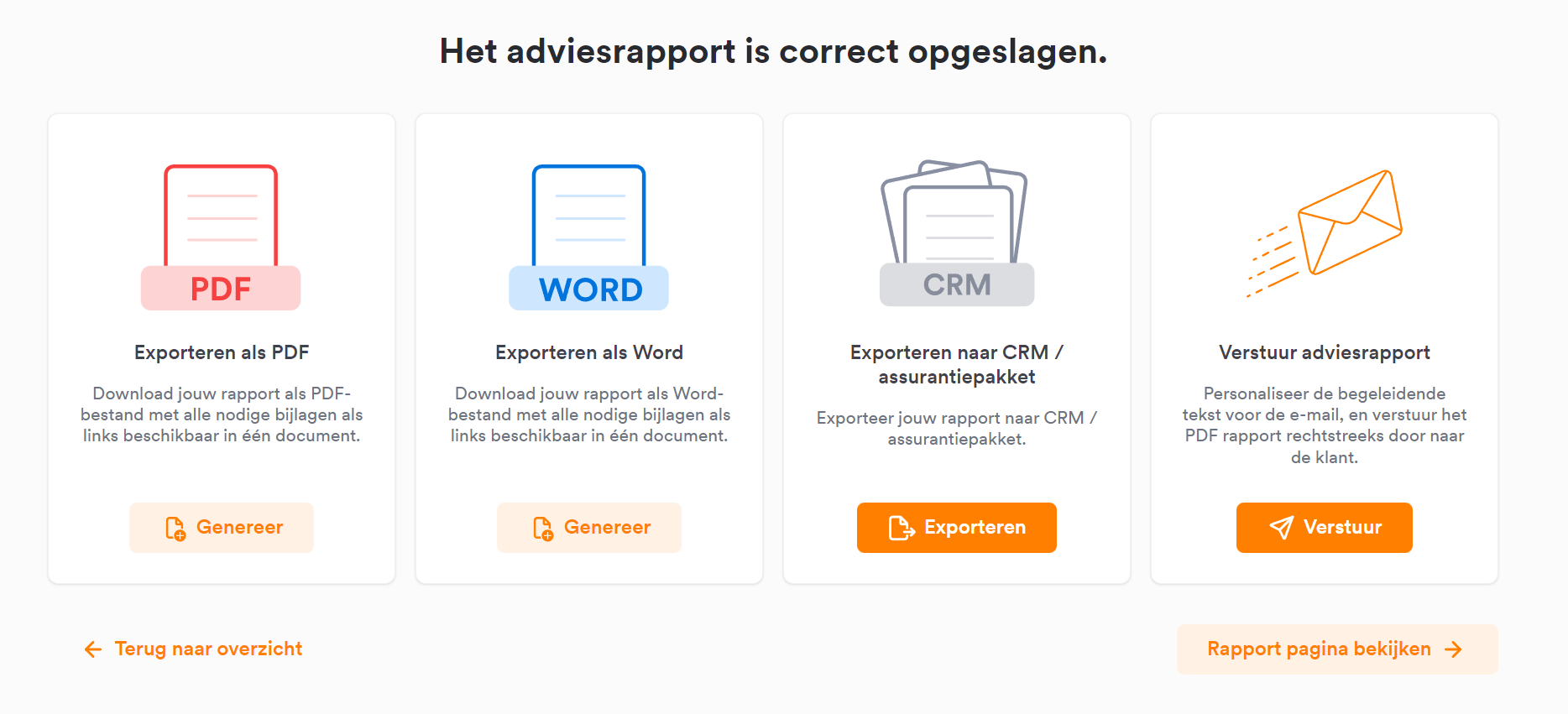
- Na afronding van de risicoscan genereer je een adviesrapport via WeGroup.
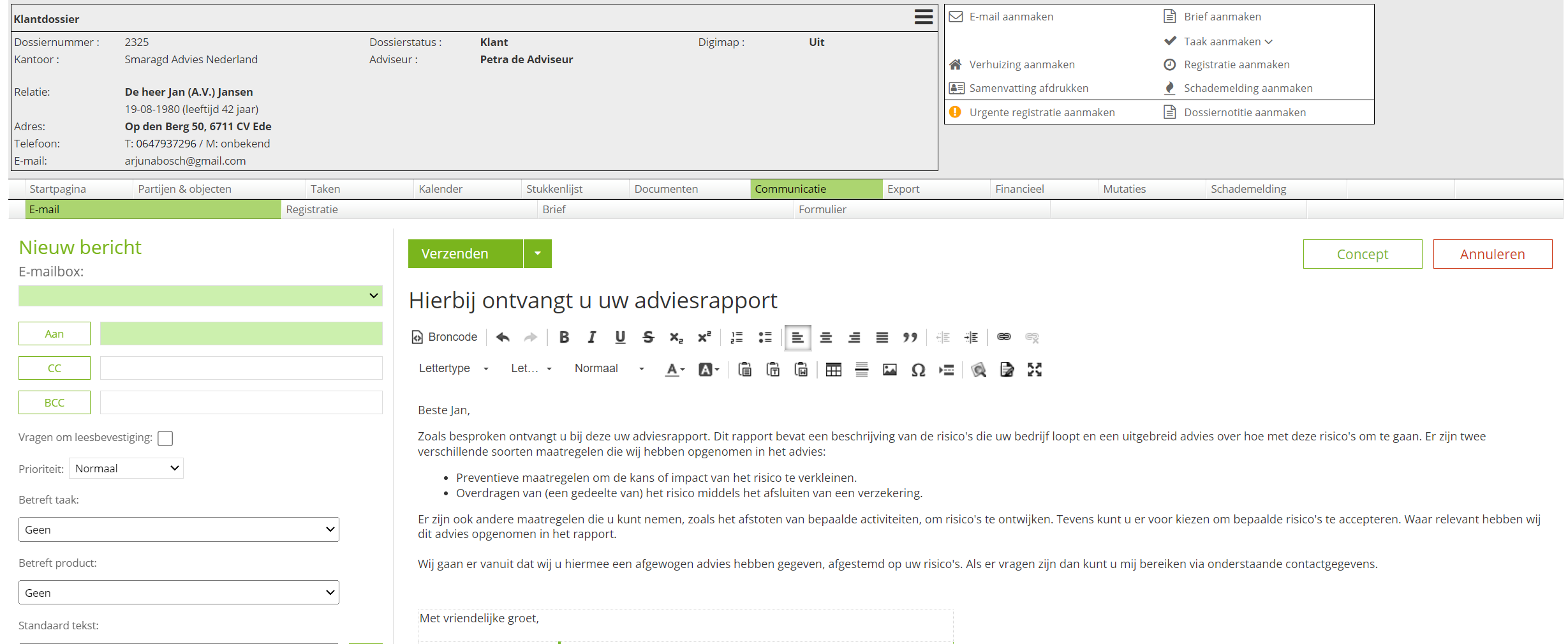
- Genereer een PDF-document door op de 'Genereer'-knop te klikken in het PDF-gedeelte. Dit is verplicht.
- Gebruik de 'Exporteren'-knop om het rapport terug te exporteren naar het CRM.
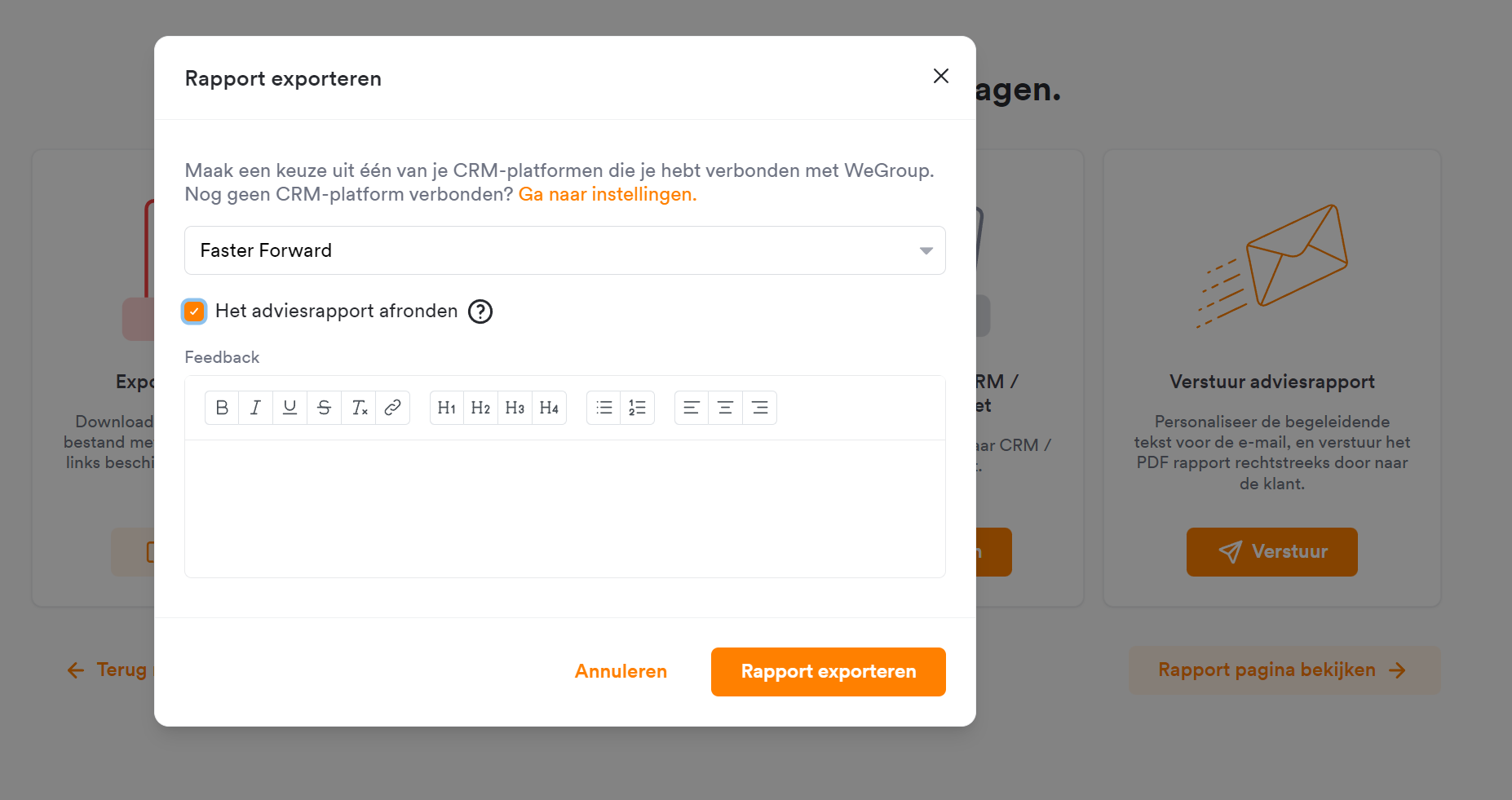
Exportproces
- "Rapport exporteren" stuurt het adviesrapport door naar Elements.
- Je keert vervolgens via een externe link terug naar Elements.
- Een rapport exporteren kan alleen wanneer het gesprek is gestart uit Elements.
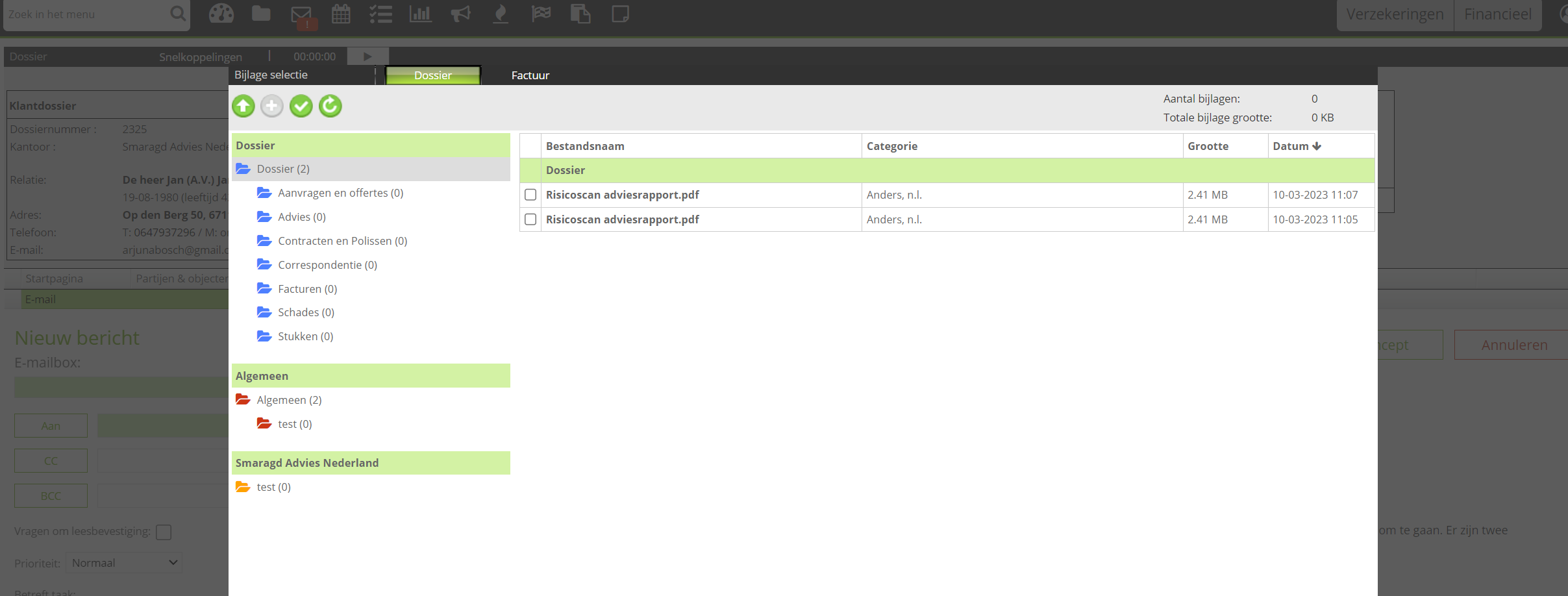
- Selecteer het door WeGroup gegenereerde document via "Documenten uit dossier toevoegen".
- Verstuur de e-mail met het adviesrapport naar je klant.
De WeGroup en Faster Forward koppeling configureren
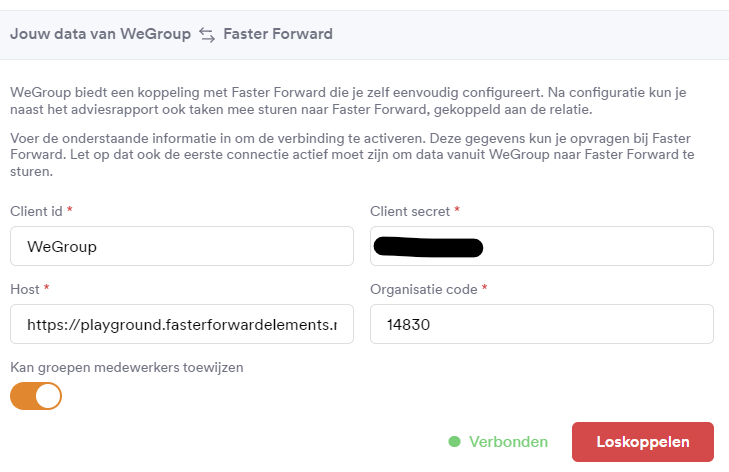
Mail naar support-eblinqx@blinqx.tech met je distributie-ID en vraag om Username, Secret, Access_token_url en Organisation. Wanneer Faster Forward de koppeling activeert, leveren zij configuratiegegevens aan (doorgaans in XML-formaat). Gebruik een XML-formatter om het XML-bestand te ontleden en de volgende gegevens eruit te halen:
| Veld | Mapt naar | Details |
|---|---|---|
| Username | Client id | |
| Secret | Client secret | |
| Access_token_url | Host | Gebruik alleen het deel vóór /oauth/access_token (bijv. https://playground.fasterforwardelements.nl). "Playground" verschilt per kantoor. |
| Organisation | Organisatie code | Standaardwaarde is doorgaans 14830. |
Gerelateerde artikelen
- Smart Buddy functionaliteiten per CRM-koppeling
- Particuliere risicoscan uitvoeren
- Zakelijke risicoscan uitvoeren
- Adviesrapport opstellen
Laatst bijgewerkt: 2026-04-21
Smart Buddy
Smart Buddy
De Outlook add-in installeren, koppelen aan je CRM en gebruiken in je dagelijkse werk.
-
Smart Buddy functionaliteiten per CRM-koppeling
Welke acties Smart Buddy ondersteunt per beheerpakket. ANVA, DIAS, eBlinqx en ASSU vergeleken.
-
Hoe Smart Buddy als Outlook add-in werkt en welke versies ondersteund zijn.
-
Smart Buddy installeren en inloggen
Installeer Smart Buddy als Outlook add-in, log voor het eerst in en koppel je Outlook-mailbox.
-
Hoe Smart Buddy je e-mails samenvat, categoriseert en concrete vervolgacties voorstelt.
-
Hoe je in Smart Buddy direct contactgegevens, polissen, risico-objecten en documenten van de afzender ziet.
-
Voer direct acties uit vanuit Smart Buddy zonder Outlook te verlaten.
Smart Buddy installeren en inloggen
Smart Buddy is een Outlook add-in die je installeert via de Microsoft Marketplace, rechtstreeks in Outlook, of centraal door je systeembeheerder. Na de installatie log je eenmalig in en koppel je je Outlook-mailbox. Daarna kun je direct aan de slag.
Direct naar de Microsoft Marketplace
WeGroup Smart Buddy in de Microsoft Marketplace. Open de pagina van de add-in en volg de stappen om hem aan je Outlook toe te voegen.
Installeren via Outlook
- Open de add-in via de Microsoft Marketplace, of in Outlook zelf via Apps ophalen / Store in het lint bovenaan en zoek op "WeGroup Smart Buddy".
- Volg op de Microsoft Marketplace de stappen om de add-in toe te voegen, of klik in Outlook op Toevoegen.
- Open een e-mail en klik rechtsboven op het apps-icoon om Smart Buddy te openen.
Centraal installeren via IT-beheerder
Gebruikt jouw organisatie Citrix, een Terminal Server of een streng beveiligde IT-omgeving? Dan is het mogelijk dat je de add-in zelf niet kunt installeren.
- Vraag in dat geval je IT-beheerder om Smart Buddy centraal uit te rollen via het Microsoft 365 Admin Center.
- De beheerder vindt Smart Buddy onder Instellingen → Geïntegreerde apps → Apps toevoegen en kan het in één keer voor alle gebruikers activeren.
Tip
Weet je niet welke situatie op jou van toepassing is? Probeer de zelf-installatie eerst. Verschijnt de add-in niet? Neem dan contact op met je IT-beheerder.
De eerste keer inloggen
Na de installatie log je eenmalig in met je WeGroup-account.
-
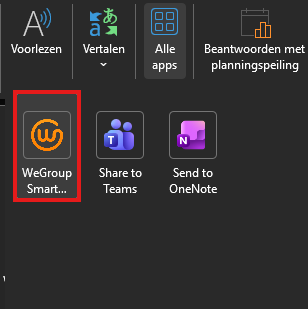
Ga in Outlook naar Start → Alle apps en klik op WeGroup Smart Buddy.
-
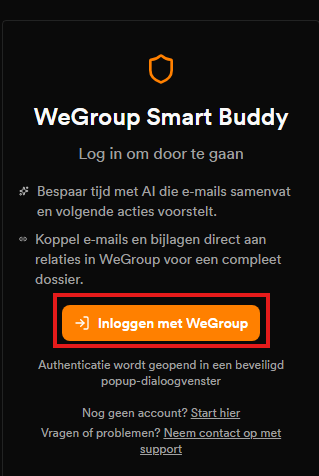
Klik op Inloggen met WeGroup.
-
Vul je e-mailadres en wachtwoord in en klik op Aanmelden.
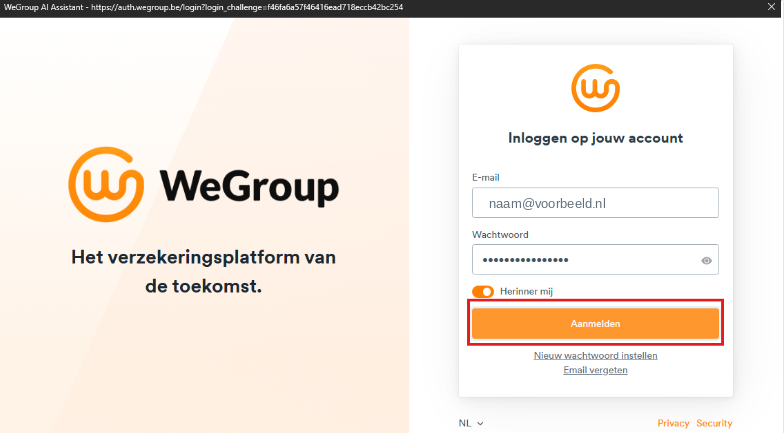
-
Vul je twee-factor-authenticatiecode in en klik op Verstuur.
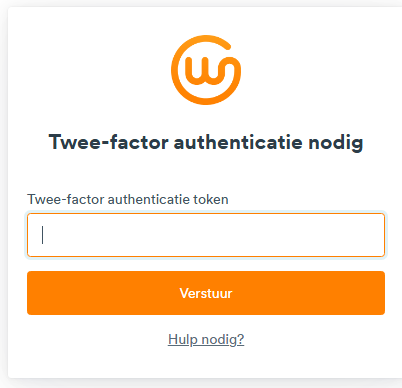
-
Kies jouw kantoor en klik op Verstuur.
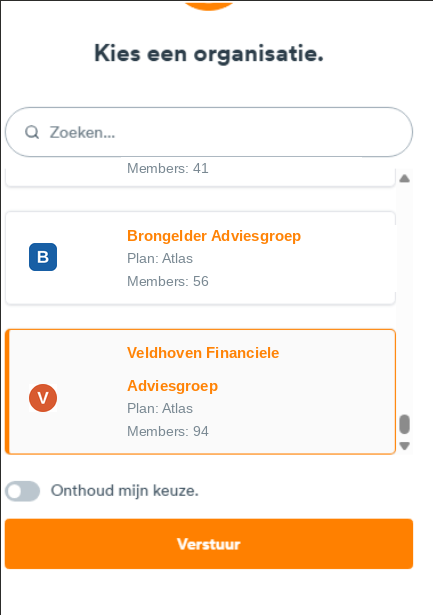
-
Klik op Accepteren om Smart Buddy toegang te geven tot de basisinformatie van je WeGroup-account.
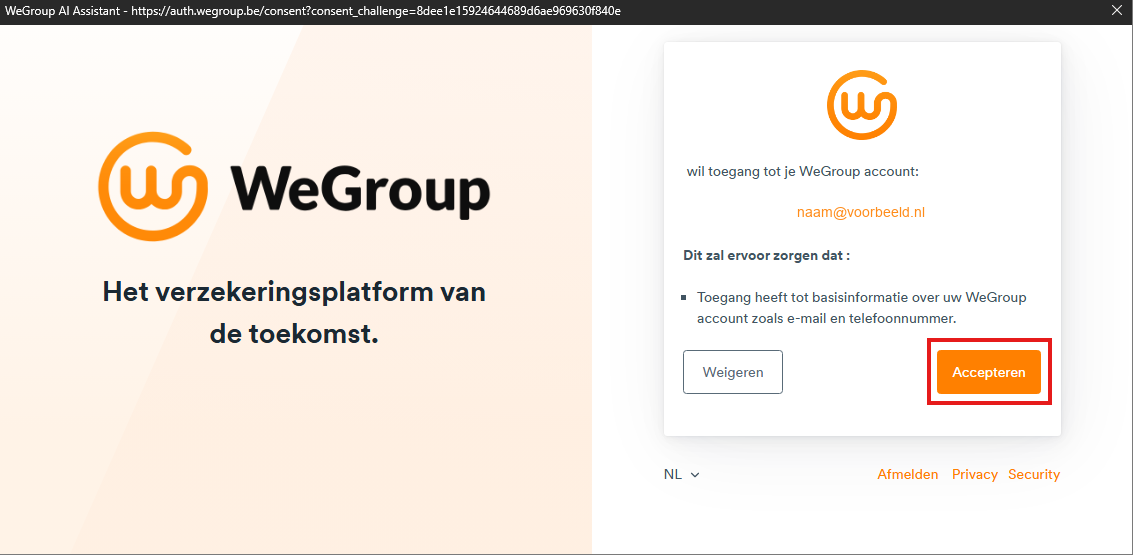
Geen twee-factor-authenticatie?
Het kan zijn dat jouw kantoor 2FA nog niet heeft ingesteld. In dat geval verschijnt dit scherm niet en ga je direct verder naar het kiezen van je kantoor. Wil je 2FA alsnog instellen? Lees Twee-factor-authenticatie voor het stappenplan.
Outlook koppelen
De eerste keer koppel je je Outlook-mailbox aan WeGroup. Zo kan Smart Buddy je e-mails analyseren zodra ze binnenkomen. Dit doe je maar één keer.
-
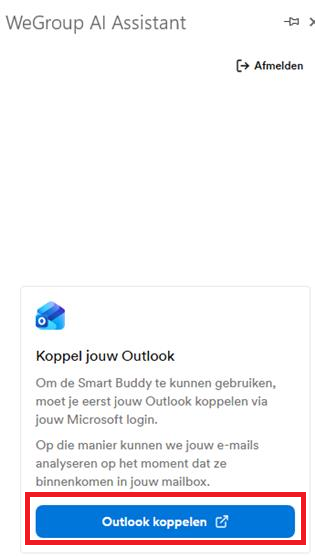
Klik in het scherm van de WeGroup AI Assistant op Outlook koppelen.
-
Je browser opent automatisch de inlogpagina van WeGroup. Log opnieuw in met je gegevens, vul indien gevraagd je authenticatiecode in en kies je organisatie.
-
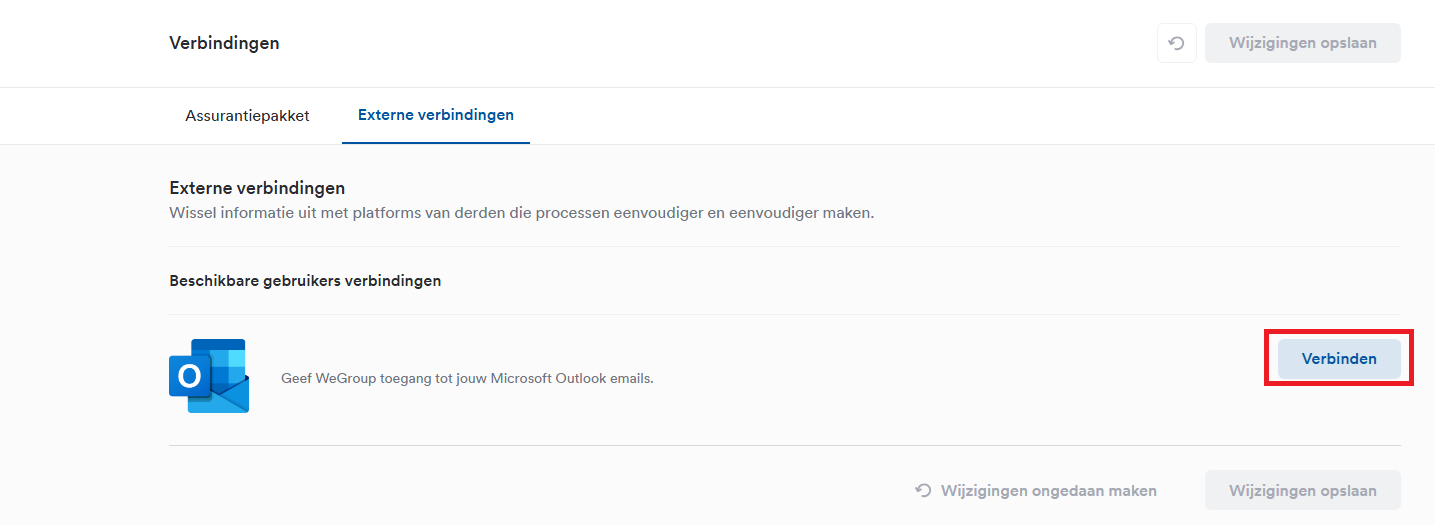
Je komt terecht bij Instellingen → Verbindingen → Externe verbindingen. Klik bij Geef WeGroup toegang tot jouw Microsoft Outlook e-mails op Verbinden.
-
Je wordt automatisch via Microsoft ingelogd. Je hoeft hier zelf niets te doen.
-
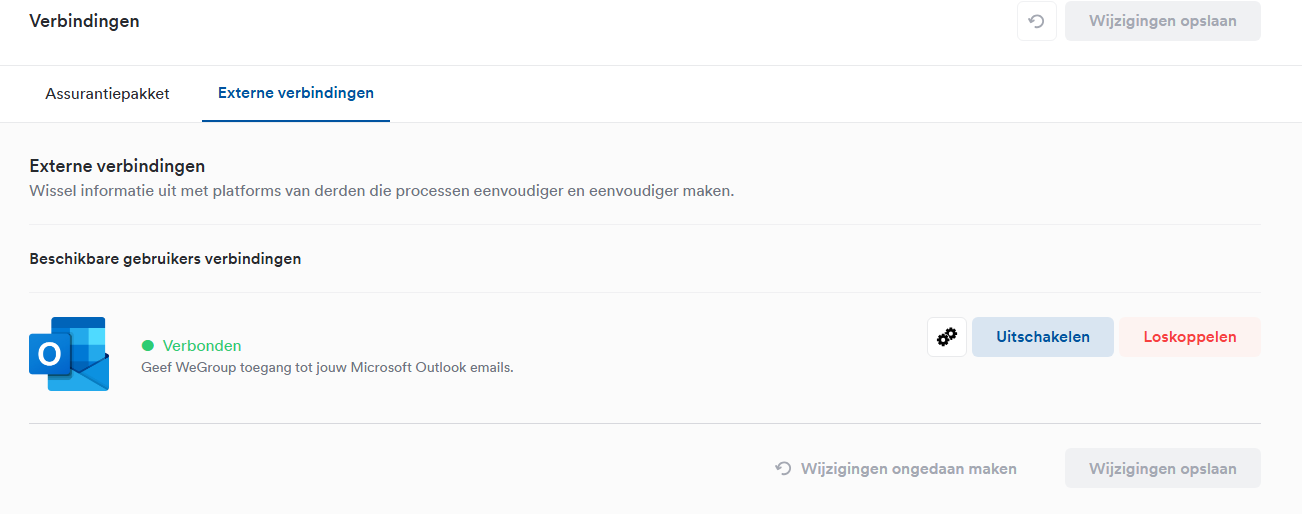
Zodra de status op Verbonden staat, is je Outlook gekoppeld.
Klaar voor gebruik
-
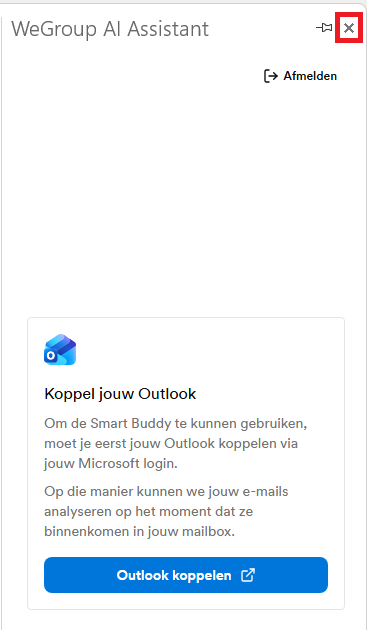
Ga terug naar Outlook en sluit de WeGroup AI Assistant met het kruisje rechtsboven.
-
Open Smart Buddy opnieuw via Start → Alle apps → WeGroup Smart Buddy. Je bent nu ingelogd en klaar om te beginnen.
Gerelateerde artikelen
Laatst bijgewerkt: 2026-06-26
Outlook koppelen
Smart Buddy werkt als een Outlook add-in en leest het e-mailadres van de afzender om automatisch de bijbehorende relatie op te zoeken in je CRM.
De koppeling met Outlook is automatisch actief zodra de add-in is geïnstalleerd. De add-in vind je in de Microsoft Marketplace.
Ondersteunde versies: Outlook voor Microsoft 365 (web, desktop, mobiel). Oudere versies (2016 of eerder) worden niet ondersteund.
Tip
Shared mailboxen worden momenteel nog niet ondersteund. Smart Buddy werkt op individuele mailboxen.
Gerelateerde artikelen
Laatst bijgewerkt: 2026-04-21
Relatiegegevens bekijken
Het tabblad Relatiegegevens toont alle bekende informatie over de relatie die de e-mail verstuurd heeft. Smart Buddy zoekt de afzender automatisch op zodra je een mail opent.
Bovenin zie je direct de contactgegevens: naam, CRM-nummer, e-mailadres en telefoonnummer. Daaronder vind je uitklapbare secties:
- Polissen. Actieve polissen met polisnummer, vervaldatum en premie. Klik voor details zoals verzekeraar en eigen risico.
- Risico-objecten. Voertuigen, gebouwen of andere verzekerde objecten.
- Notities. Eerder aangemaakte notities bij deze relatie.
- Documenten. Direct downloadbaar via het download-icoon.
Alleen relevante informatie tonen
- Zet de schakelaar "Enkel relevante informatie tonen" bovenaan Smart Buddy aan.
- Smart Buddy analyseert de e-mail en filtert automatisch de relevante polissen en objecten.
- Gaat de mail over een auto? Dan zie je alleen de bijbehorende WA-polis en het voertuig.
Gerelateerde artikelen
Laatst bijgewerkt: 2026-04-21
AI-inzichten gebruiken
Het tabblad Assistent in Smart Buddy analyseert de e-mail automatisch en toont je de belangrijkste inzichten en aanbevolen acties, zonder dat je zelf iets hoeft te doen.
Samenvatting
- Smart Buddy vat de e-mail samen in een of enkele zinnen, inclusief relevante details zoals kentekens, schadebedragen of specifieke verzoeken van de klant.
- Ook bij langere e-mailthreads lees je direct de kern terug, zonder de hele conversatie door te moeten spitten.
Aanbevelingen
- Op basis van de samenvatting stelt Smart Buddy concrete vervolgacties voor, zoals "Meld schade aan verzekeraar" of "Beantwoord vragen over dekking".
- Klik op de knop naast een aanbeveling om direct actie te ondernemen. Smart Buddy opent het juiste scherm of formulier direct voor je.
Gerelateerde artikelen
Laatst bijgewerkt: 2026-04-21
Vervolgacties uitvoeren
Vanuit Smart Buddy kun je direct acties uitvoeren zonder Outlook te verlaten. Acties zijn op twee manieren bereikbaar.
Via de + Acties knop
- Klik op de oranje knop + Acties rechtsboven in Smart Buddy voor alle beschikbare acties.
Via AI-aanbevelingen
- In het tabblad Assistent stelt Smart Buddy op basis van de e-mail direct acties voor.
- Klik op de knop naast een aanbeveling om die actie meteen te starten. Smart Buddy opent het juiste formulier voor je.
Taak aanmaken
- Kies Taak aanmaken. Afhankelijk van je CRM verschijnt bijvoorbeeld Taak in ANVA aanmaken.
- Smart Buddy vult automatisch een titel en beschrijving in op basis van de e-mail.
- Pas titel, beschrijving, prioriteit en toegewezen medewerker aan waar nodig.
- Klik op Versturen om de taak terug te schrijven naar je CRM.
Tip
Beschikbare acties en naamgeving van knoppen verschillen per CRM-koppeling.
Gerelateerde artikelen
Laatst bijgewerkt: 2026-04-21
Smart Buddy functionaliteiten per CRM-koppeling
Smart Buddy werkt zowel met als zonder koppeling met je CRM-systeem. Het verschil zit in hoe de relaties worden opgehaald en welke acties beschikbaar zijn.
Zonder koppeling
- Relaties die al in WeGroup bekend zijn, worden direct getoond zodra je een e-mail opent.
- Alle basisfeatures van Smart Buddy zijn beschikbaar, inclusief AI-inzichten en vervolgacties.
Met koppeling: ANVA, DIAS, eBlinqx of ASSU
- Smart Buddy importeert automatisch data uit je CRM wanneer je een mail van een relatie ontvangt, ook als de relatie nog niet in WeGroup bekend is.
- Je ziet direct de meest actuele polissen, risico-objecten en documenten rechtstreeks vanuit je CRM, zonder dat je die handmatig hoeft in te voeren.
- Acties zoals taken aanmaken en e-mails exporteren worden direct teruggeschreven naar je CRM-systeem.
Stel eenmalig een koppeling in via app.wegroup.nl → Instellingen → Verbindingen → Beheerpakket.
Functionaliteiten per pakket
Voor ANVA, DIAS, eBlinqx en ASSU haalt Smart Buddy relatiegegevens automatisch op uit je CRM zodra een e-mail binnenkomt.
| Functie | ANVA | DIAS | eBlinqx | ASSU |
|---|---|---|---|---|
| Relatie zoeken | Ja | Ja | Ja | Ja |
| Document ophalen | Ja | Ja | Ja | Ja |
| Document of mails uploaden | Ja | Ja | Ja | Ja |
| Voorwaarden ophalen | Nee | Ja | Nee | Deels |
| Vervaldata identificatie | Deels | Nee | Nee | Nee |
Basisgekoppeld
Voor Assistent en Suppsonic toont Smart Buddy de gegevens die al in WeGroup bekend zijn. Bij een binnenkomende e-mail zoekt Smart Buddy de relatie niet op in het gekoppelde pakket.
Tip
Mis je een functionaliteit? Neem contact op met WeGroup support.
Gerelateerde artikelen
- Outlook koppelen
- ANVA koppelen
- DIAS koppelen
- eBlinqx koppelen
- ASSU koppelen
- Assistent koppelen
- Suppsonic koppelen
Laatst bijgewerkt: 2026-08-28
Documenten
Documenten
Document extractie en automatische dataverwerking.
-
Upload polisbladen en andere bestanden, en haal er automatisch relevante data uit.
Documenten extraheren
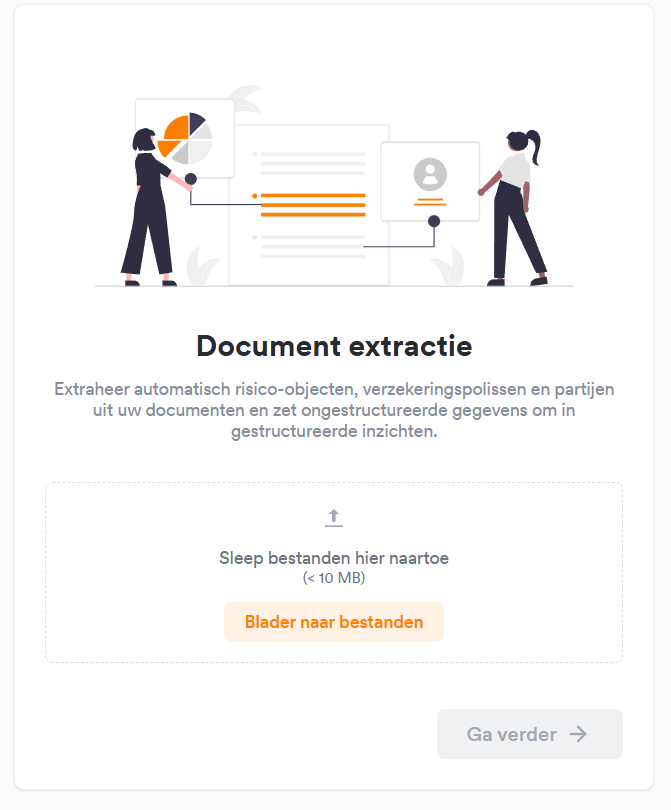
Document extractie (doc extract) is de manier om informatie uit bestanden te gebruiken in WeGroup. Heb je een nieuwe relatie die een aantal polisbladen van elders lopende verzekeringen heeft opgestuurd? Dan kun je deze uploaden in doc extract en wordt de relevante data er automatisch uitgehaald.
Je vindt doc extract in de toolkit. Hier kun je één document uploaden. Verschillende bestandstypes zoals afbeeldingen en pdf worden ondersteund.
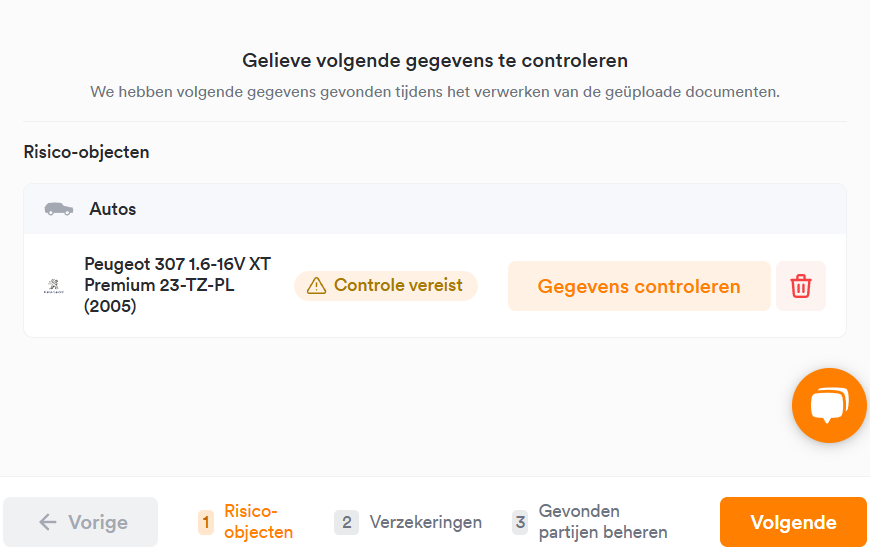
Wanneer je een bestand hebt geupload komt doc extract met de data die gevonden is. Onder in het scherm kun je zien welk type data gevonden is. Je kunt de data eenvoudig controleren door op 'gegevens controleren' te drukken. Controleer de gevonden data goed op mogelijke fouten.
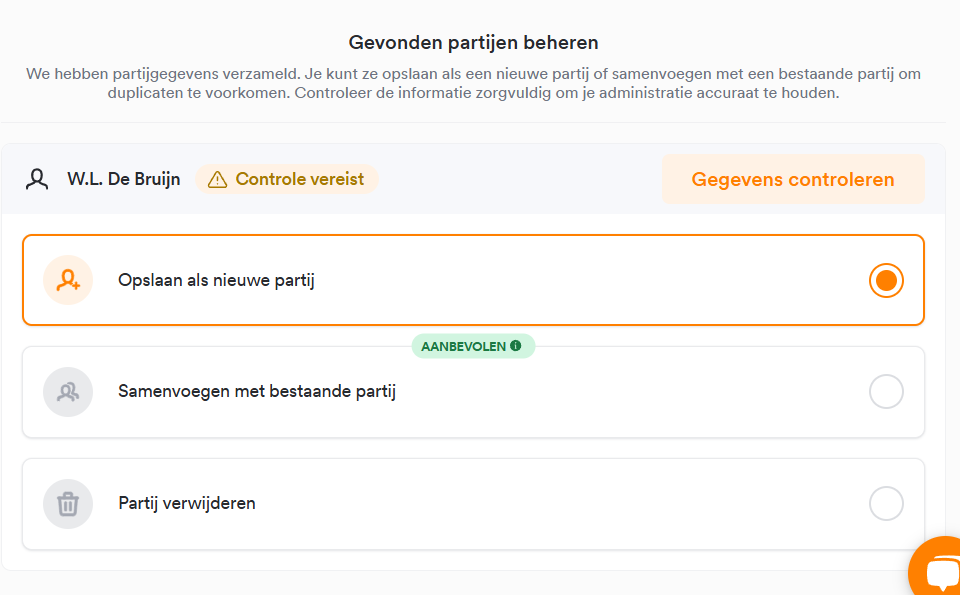
Wanneer je de gevonden data gecontroleerd hebt kun je kiezen of je een nieuwe partij aan wilt maken of de data wilt koppelen aan een bestaande partij. Mocht het verkeerd zijn gelopen kun je de partij ook verwijderen.
Gerelateerde artikelen
Laatst bijgewerkt: 2026-04-21
Bemiddeling
Bemiddeling
Producten configureren, berekeningen uitvoeren, offertes beheren en polissen sluiten en muteren.
Let op
Bemiddeling is een aparte module die niet standaard in elk WeGroup-abonnement is inbegrepen. Zie je Berekeningen of Offertes niet in jouw platform? Neem dan contact op met WeGroup via hello@wegroup.nl.
-
Één centrale plek voor al je berekeningen, offertes en aanvragen. Bekijk statussen, zoek op relatie en voer acties uit zonder naar ANVA te hoeven.
-
Hoe je een aanvraag definitief sluit tot een actieve polis in WeGroup, van status Aangevraagd tot zichtbaar in Mijn portefeuille.
-
Hoe je een wijziging doorvoert op een bestaande polis in WeGroup en deze indient bij het beheerpakket.
-
Stap voor stap een berekening uitvoeren in de bemiddelingsmodule van WeGroup: van relatie kiezen tot premieresultaat.
-
Stel per maatschappij in welke producten actief zijn voor je kantoor, inclusief volmachtproducten en standaard dekkingen.
Producten configureren
Welke producten beschikbaar zijn in de bemiddelingsmodule van WeGroup, hangt af van twee dingen: de maatschappijen die je hebt gekoppeld aan je kantoor en de productconfiguratie in de instellingen. Dit artikel legt uit hoe je dat instelt.
Maatschappijen koppelen
Voordat je producten kunt activeren, stel je in welke maatschappijen actief zijn voor jouw kantoor.
- Ga naar Instellingen → Maatschappijen.
- Klik op een maatschappij in de lijst om de details te openen.
- Zet de schakelaar op Actief om de maatschappij in te schakelen voor je kantoor.
- Sla de wijziging op met Opslaan.

Alleen actieve maatschappijen verschijnen als optie in de berekeningsflow.
Tip
Neem contact op met WeGroup support als een maatschappij die je verwacht te zien ontbreekt in de lijst. Mogelijk moet de koppeling eerst worden opgezet aan de kant van de maatschappij.
Producten activeren
Per maatschappij stel je in welke productlijnen beschikbaar zijn voor adviseurs.
- Open de gewenste maatschappij via Instellingen → Maatschappijen.
- Ga naar het tabblad Producten.
- Schakel de producten in die je wilt aanbieden, bijvoorbeeld Wonen, Voertuig of Aansprakelijkheid.
- Klik op Opslaan.
Alleen producten die je hier activeert, verschijnen in de berekeningsflow voor adviseurs. Producten die je uitzet, zijn direct niet meer zichtbaar voor adviseurs.
Goed om te weten
De beschikbare productlijnen per maatschappij worden bepaald door de aansluiting die je kantoor heeft bij die maatschappij. Heb je een product geactiveerd maar verschijnt het niet in de berekening? Controleer dan of de maatschappijkoppeling correct is geconfigureerd.
Volmachtproducten
Volmachtproducten worden apart geconfigureerd van reguliere bemiddelingsproducten. Bij volmacht tarifeer je rechtstreeks via WeGroup, zonder tussenkomst van de maatschappij op het moment van berekening.
- Ga naar Instellingen → Volmacht.
- Selecteer het volmachtproduct dat je wilt configureren.
- Stel de premietabellen in: vul de tariefrijen in per risicocategorie of dekkingsomvang.
- Configureer de dekkingsopties die adviseurs kunnen kiezen bij een offerte.
- Klik op Opslaan.
WeGroup gebruikt deze tabellen bij het berekenen van een volmachtpremie. Zodra een adviseur een offerte aanmaakt voor een volmachtproduct, haalt WeGroup de premie op uit de geconfigureerde tabel.
Let op
Wijzigingen in de premietabellen hebben direct effect op nieuwe berekeningen. Bestaande offertes die al zijn aangemaakt, worden niet automatisch herberekend.
Standaard dekkingen instellen
Per product kun je standaardwaarden instellen voor de dekkingsopties. Zo hoeven adviseurs bij elke nieuwe berekening niet steeds dezelfde keuzes opnieuw te maken.
- Ga naar Instellingen → Producten.
- Selecteer het product waarvoor je standaardwaarden wilt instellen.
- Stel de gewenste standaardwaarden in per dekkingsonderdeel, bijvoorbeeld een standaard eigen risico of een standaard dekking.
- Klik op Opslaan.
De ingestelde standaardwaarden worden vooringevuld bij elke nieuwe berekening. Adviseurs kunnen de waarden per berekening handmatig aanpassen.
Gerelateerde artikelen
Laatst bijgewerkt: 2026-08-03
Berekenen
Met de bemiddelingsmodule van WeGroup voer je berekeningen uit voor verzekeringen en dien je aanvragen in bij maatschappijen. Dit artikel beschrijft het hele traject: van het starten van een berekening tot het moment dat de premie op het scherm staat. De vervolgstappen richting offerte en afsluiting staan in het Offertes-artikel.
Wat is "aanvragen" in WeGroup
Een aanvraag doorloopt drie fasen:
- Berekening: je vult de risico-objecten in en haalt een premie op bij de maatschappij.
- Offerte: je zet de berekening om naar een offerte en stuurt die naar de klant.
- Afsluiting: de klant akkoord, je beantwoordt de slotvragen en dient de definitieve aanvraag in.
Dit artikel gaat over stap 1. Alles daarna vind je in het Offertes-artikel.
Goed om te weten
Een berekening is pas zichtbaar voor de klant als je een offerte aanmaakt en een e-mail opmaakt. Tot dat moment blijft de berekening intern.
Berekening starten
- Klik in de linkerzijbalk op Berekeningen → Berekenen.
- Klik op Nieuwe berekening.
- Zoek de relatie op naam, adres of klantnummer. Klik op de juiste relatie om die te selecteren.
- Kies het product of pakket dat je wil berekenen, bijvoorbeeld Woonverzekering, Autoverzekering of een combinatiepakket.
- Klik op Volgende om de risicovragen te openen.

Tip
Bestaat de relatie nog niet in WeGroup? Maak haar eerst aan via Dashboard → Relaties → Nieuwe relatie, of importeer de gegevens vanuit je beheerpakket (ANVA, DIAS, eBlinqx of ASSU).
Risico-objecten invullen
Per producttype stel je gerichte vragen over het te verzekeren object. WeGroup stuurt de ingevulde gegevens naar de maatschappij voor tarifering.
Woning
Vul minimaal het bouwjaar, de woonoppervlakte, het type woning (vrijstaand, tussenwoning, appartement) en het adres in. Afhankelijk van de maatschappij volgen aanvullende vragen over dakbedekking, fundering of alarminstallatie.
Voertuig
Vul het kenteken in. WeGroup haalt de voertuiggegevens op via de RDW-koppeling. Controleer het gebruik (privé of zakelijk), het rijbewijs-jaar van de jongste bestuurder en eventuele schadevrije jaren.
Aansprakelijkheid
Geef het type huishouden op (alleenstaand, gezin met of zonder kinderen) en de ingangsdatum. Sommige maatschappijen vragen naar eerdere aansprakelijkheidschades.
Overige producten
Volg de schermvragen die verschijnen. Verplichte velden zijn gemarkeerd met een asterisk. Ontbrekende informatie blokkeert de tarifering: WeGroup toont een waarschuwing per ontbrekend veld.

Let op
Vul alle verplichte velden volledig in voordat je de premie ophaalt. Incomplete invoer geeft een foutmelding van de maatschappij en geen premieresultaat.
Premie berekenen
- Klik op Premie berekenen nadat je alle vragen hebt beantwoord.
- WeGroup stuurt de gegevens naar de maatschappij en toont het resultaat binnen enkele seconden.
- Het premieoverzicht toont:
- Bruto jaarpremie exclusief assurantiebelasting.
- Assurantiebelasting (standaard 21%).
- Totale jaarpremie inclusief belasting.
- Maatschappij en productnaam.
- Geselecteerde dekking en eigen risico.
- Wil je vergelijken? Klik op Maatschappij toevoegen om dezelfde risico-objecten bij een tweede maatschappij te tariferen.
- Ben je tevreden met het resultaat? Klik op Opslaan om de berekening vast te leggen.

Tip
Je kunt de risico-objecten aanpassen en opnieuw berekenen zonder de berekening opnieuw te starten. Gebruik Bewerken naast het risico-object om de vragen te wijzigen.
Vervolg: van berekening naar offerte
Na het opslaan verschijnt de berekening in Berekeningen → Offertes met de status Berekend. Vanuit dat overzicht maak je een offerte aan, stel je de e-mail op voor de klant en beantwoord je de slotvragen om de aanvraag definitief in te dienen.
Lees verder in het artikel Offertes voor de volledige uitleg van die stappen.
Laatst bijgewerkt: 2026-08-03
Offertes: één overzicht van al je berekeningen, offertes en aanvragen
Met de Offertes-module heb je binnen WeGroup één centrale plek waar al je berekeningen, offertes en aanvragen samenkomen. Je hoeft niet langer via de gesprekshistorie te zoeken naar een lopend dossier, en niet meer terug te vallen op ANVA om een offerte op te pikken en af te ronden.
Waar vind ik Offertes?
Je vindt Offertes in de linkerzijbalk, als nieuwe optie onder Berekeningen.
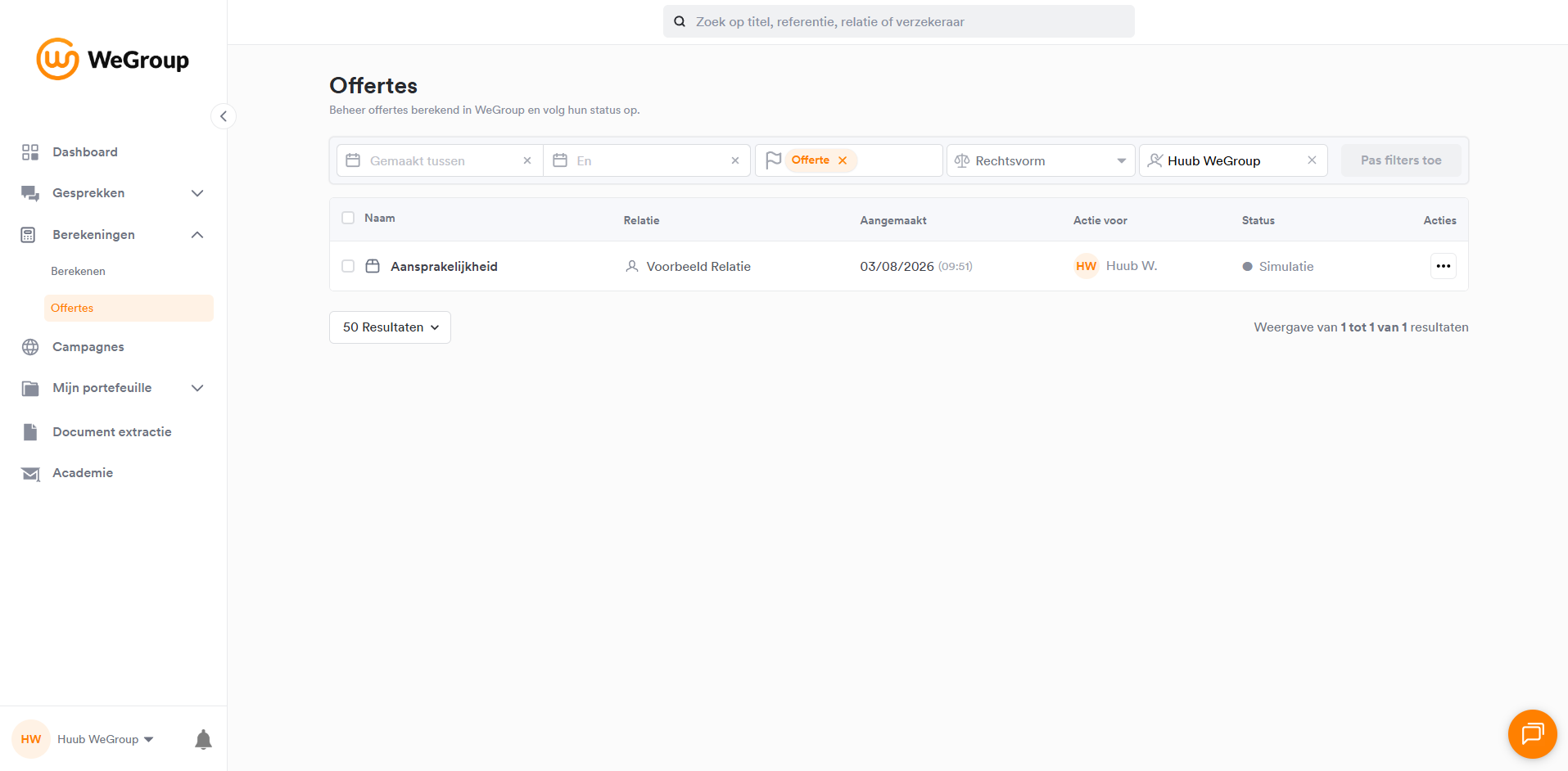
Zoeken en filteren
Via de zoekbalk zoek je op titel, referentie, relatienaam en maatschappij. Standaard zie je:
- Alleen je eigen offertes (waar jij toegewezen bent aan het laatste gesprek).
- Alle statussen behalve Geannuleerd.
- Sortering op meest recent aangemaakt.
Je statusfilters worden onthouden, ook na een refresh of wanneer je terugkeert vanuit een detailpagina. De tabel is multi-selecteerbaar.
Statussen
| Status | Betekenis |
|---|---|
| Berekend | Premie berekend en gefinaliseerd in WeGroup, nog niet geëxporteerd naar ANVA. |
| Offerte | Geëxporteerd naar ANVA, offertereferentie beschikbaar. |
| Aangevraagd | Slotvragen afgerond en doorgestuurd naar ANVA; moet daar nog geaccepteerd worden. Heeft altijd een ANVA-referentie. |
| Inactief | Offerte is niet meer nodig of bruikbaar. |
| Geannuleerd | Bewust geannuleerd, ook doorgegeven aan ANVA. |
Goed om te weten
Een offertereferentie verschijnt pas zodra er een export naar ANVA (of DIAS) is geweest.
Acties uitvoeren
Offerte aanmaken
Stuurt je berekening door naar ANVA en levert een offertereferentie op. Bestaat er al een offerte in ANVA, dan is de knop uitgeschakeld zodat je niet dubbel aanmaakt.
Slotvragen invullen
Start de contractflow, of pikt een lopende sessie weer op. Zijn de slotvragen al ingevuld, dan is de knop uitgeschakeld.
E-mail opmaken
Beschikbaar zodra de offerte een ANVA-referentie heeft. Je krijgt een venster met de klantlink, een overzicht van de meegestuurde documenten en een kopieerknop. Er wordt hierbij geen nieuwe offerte in ANVA aangemaakt.
Offerte aanpassen / Pakket aanpassen
Start een nieuw gesprek met alle gegevens, producten en dekkingen vooraf ingevuld.
Offerte annuleren / Pakket annuleren
Bij annulatie vanuit WeGroup wordt de wijzigingsreden in ANVA gezet op "Afleggen offerte". De bijbehorende code is per kantoor instelbaar.
Wat zie ik op de detailpagina?
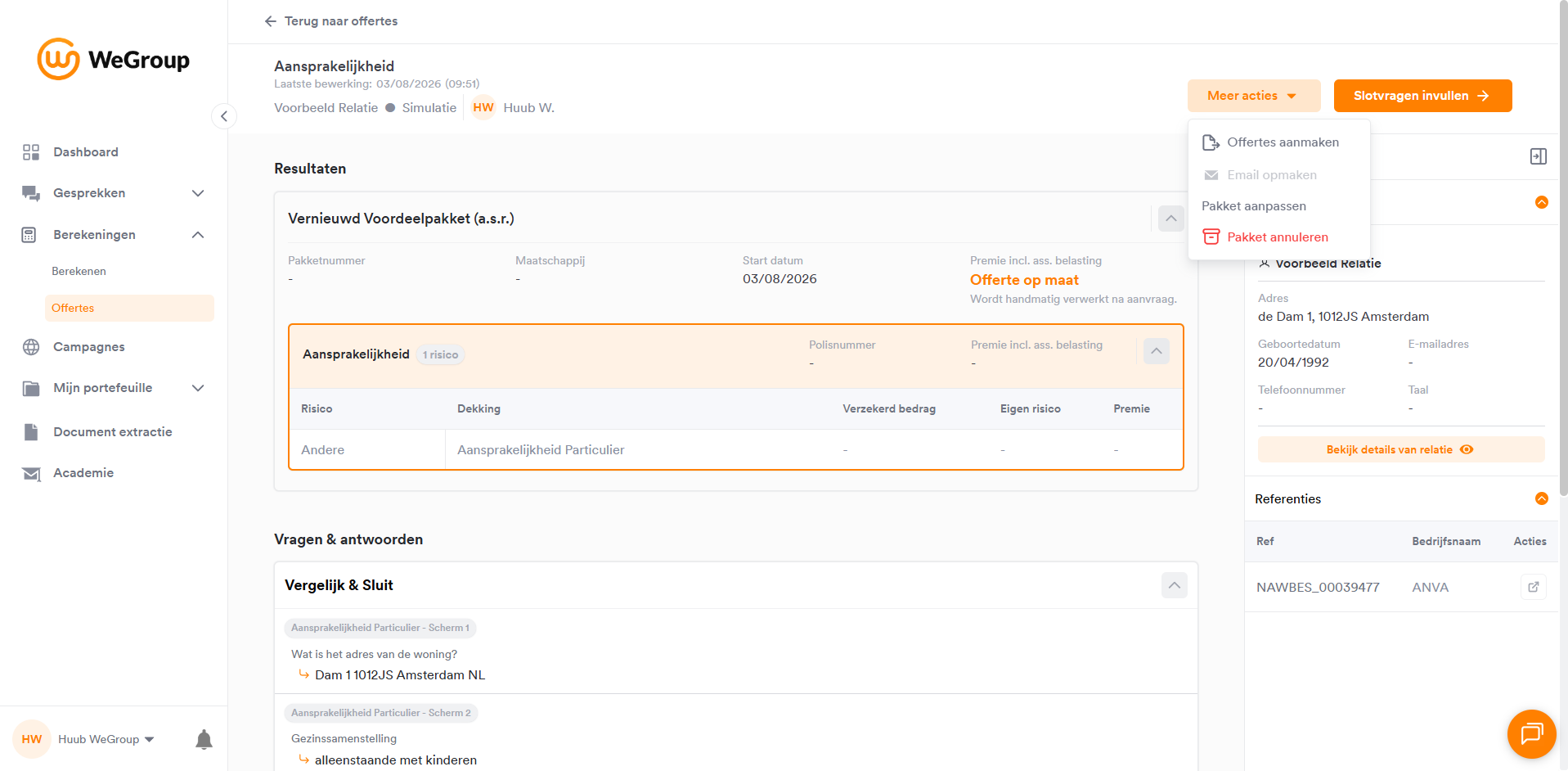
- Het resultaat van de berekening. Zit de polis in een pakket, dan tonen we het volledige pakket met die polis gemarkeerd. Je kunt doorklikken naar elke onderliggende polis.
- Alle gegenereerde documenten, opgesplitst per polis en per pakket, met datum van aanmaak.
- Het laatste gekoppelde gesprek, waarbij de offertevragen en de slotvragen apart getoond worden.
- De mutatiereferentie, wanneer beschikbaar.
Verschil met de gesprekshistorie
De gesprekshistorie toont gesprekken. Offertes toont polissen en pakketten. Concreet:
- Ook polissen zonder gekoppeld gesprek in WeGroup verschijnen, zolang ze een ANVA-referentie hebben.
- Elke polis uit een pakket wordt als aparte regel getoond.
- Op de detailpagina zie je telkens het laatste gesprek dat aan die polis gekoppeld is.
Laatst bijgewerkt: 2026-08-03
Polis sluiten
Sluiten is de stap die volgt op het aanvragen. Zodra de maatschappij de aanvraag accepteert, wordt de polis actief en verschijnt die automatisch in Mijn portefeuille.
Startpunt: status "Aangevraagd"
Een aanvraag met de status Aangevraagd betekent dat de slotvragen zijn ingevuld en de aanvraag is doorgestuurd naar de maatschappij, of via ANVA naar de maatschappij.
- Ga in de linkerzijbalk naar Berekeningen → Offertes.
- Zoek de betreffende aanvraag op via het zoekfilter of de lijst.
- Controleer of de status Aangevraagd toont. Is dat het geval, dan is de aanvraag onderweg naar de maatschappij.

Goed om te weten
Bij Volmacht is de polis direct actief na het indienen van de aanvraag. Bij Bemiddeling via een externe maatschappij kan de acceptatie enige tijd duren. De doorlooptijd verschilt per maatschappij.
Acceptatie door de maatschappij
De maatschappij verwerkt de aanvraag aan haar kant. WeGroup ontvangt automatisch een statusupdate zodra de aanvraag is beoordeeld.
- Bij Volmacht verandert de status direct naar Actief na het indienen.
- Bij Bemiddeling wacht je op een terugkoppeling van de externe maatschappij. De status in WeGroup verandert zodra de maatschappij het bericht terugstuurt.
Je ziet de statuswijziging terug op de detailpagina van de aanvraag in Offertes.
Polis actief
Zodra de status Actief is, is de polis zichtbaar in Mijn portefeuille. Het polisnummer verschijnt ook op de detailpagina van de aanvraag in Offertes.
- Ga naar Mijn portefeuille in de linkerzijbalk.
- Zoek de klant op via naam of klantnummer.
- De nieuwe polis staat onder de lopende verzekeringen van de klant.

Tip
Controleer het polisnummer op de detailpagina in Offertes en vergelijk het met de bevestiging van de maatschappij. Zo signaleer je eventuele afwijkingen direct.
Klantcommunicatie
Stuur de klant een bevestiging nadat de polis actief is. Dat kan op twee manieren.
Via Offertes:
- Open de aanvraag in Berekeningen → Offertes.
- Klik op E-mail opmaken.
- Pas de tekst aan en stuur de e-mail op.
Via het gesprek:
- Ga naar Gesprekken in de linkerzijbalk.
- Open het gesprek met de klant.
- Stuur een bericht vanuit het gesprek.
Gerelateerde artikelen
Laatst bijgewerkt: 2026-08-03
Polismutaties uitvoeren
Een polismutatie is een wijziging op een actieve polis: een adreswijziging, een aanpassing van de dekking, een ander eigen risico of een objectwijziging. Je voert de mutatie in WeGroup uit en het platform stuurt de wijziging automatisch door naar het gekoppelde beheerpakket (ANVA, DIAS, eBlinqx of ASSU).
Polis openen
- Ga in de linkerzijbalk naar Mijn portefeuille.
- Zoek de polis op via de relatie, de maatschappij of het polisnummer.
- Klik op de polis om het polisdetailscherm te openen.

Mutatie starten
- Is de polis onderdeel van een pakket? Klik dan op Pakket aanpassen.
- Is het een losse polis? Klik dan op Offerte aanpassen.
WeGroup opent een berekening met alle bestaande polisgegevens vooraf ingevuld. Je hoeft alleen de velden aan te passen die wijzigen.
Let op
Controleer altijd de ingangsdatum van de mutatie. WeGroup neemt standaard de huidige datum over, maar je kunt dit per situatie aanpassen voordat je de aanvraag indient.
Wijzigingen doorvoeren
Pas de relevante velden aan. Voorbeelden van velden die je kunt wijzigen:
- Adresgegevens van de verzekeringnemer of het object.
- Dekking of dekkingsvariant.
- Eigen risico.
- Objectgegevens, bijvoorbeeld kenteken, bouwjaar of oppervlakte.
Klik op Bereken om de nieuwe premie te berekenen op basis van de aangepaste gegevens.
Mutatie indienen
- Ga vanuit de berekening naar Berekeningen → Offertes.
- Open de offerte die hoort bij de mutatie.
- Doorloop de sluitingsflow. Vul de slotvragen in als deze van toepassing zijn.
- Klik op Aanvraag indienen.
WeGroup geeft de wijzigingsreden automatisch door aan het beheerpakket. Bij een ANVA-koppeling wordt de reden zichtbaar in de polishistorie in ANVA.
Bevestiging
Na verwerking is de mutatie zichtbaar in de polishistorie van de polis in Mijn portefeuille. De gewijzigde gegevens zijn meteen actief op de ingangsdatum die je hebt opgegeven.
Goed om te weten
Is het beheerpakket niet gekoppeld? Dan kun je de mutatie alsnog handmatig verwerken in je pakket. WeGroup slaat de aangepaste gegevens intern op, maar stuurt ze niet automatisch door.
Gerelateerde artikelen
Laatst bijgewerkt: 2026-08-03
Mijnomgeving
Mijnomgeving
Het klantportaal instellen, klanten uitnodigen en hun toegang beheren.
Let op
Mijnomgeving is een aparte module die niet standaard in elk WeGroup-abonnement is inbegrepen. Zie je dit onderdeel niet in jouw platform? Neem dan contact op met WeGroup via hello@wegroup.nl.
-
Geef relaties toegang tot hun eigen gegevens en documenten, beheer gebruikers en FAQ's.
-
Klant uitnodigen voor Mijnomgeving
Stap voor stap een klant uitnodigen voor het klantportaal Mijnomgeving: vereisten, uitnodiging sturen en opnieuw uitnodigen.
Mijnomgeving instellen
In de Mijnomgeving hebben je relaties (zowel particulier als zakelijk) toegang tot hun gegevens en documenten waaronder polissen, facturen en schades. Als adviseur kun je het gebruik van de Mijnomgeving door de klant inzien en een aantal acties uitvoeren.
In het platform maken we onderscheid tussen gebruikers en relaties.
- Relaties zijn de entiteiten (consumenten of ondernemingen) met een eigen Mijn omgeving.
- Gebruikers zijn de accounts om toegang tot een of meerdere relaties te krijgen.
Een gebruiker kan toegang hebben tot één of meerdere relaties, bijvoorbeeld zowel een persoonlijke consumentomgeving als een zakelijke omgeving. Een relatie kan door meerdere gebruikers benaderd worden, bijvoorbeeld wanneer verschillende personen binnen een huishouden toegang hebben tot een consumentrelatie of verschillende collega's toegang hebben tot één zakelijke relatie.
Relaties
Je krijgt toegang tot de gegevens en documenten in de Mijnomgeving van je relaties via de relatiekaart, onder het tabje 'Mijn omgeving'.
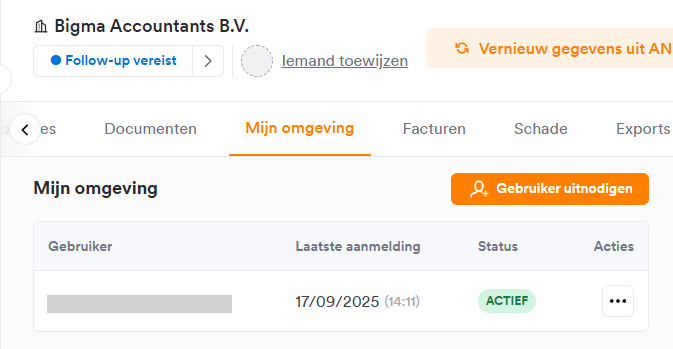
Hier zie je per relatie welke gebruikers er toegang hebben. Per relatie kunnen meerdere gebruikers (e-mailadressen met een eigen inlog) bestaan.
Je kunt aanvullende gebruikers uitnodigen door op '+ Gebruiker uitnodigen' te drukken.
Via de '...' onder 'Acties' kun je:
- De toegang van een gebruiker intrekken op de betreffende relatie.
- Een gebruiker volledig blokkeren.
- Een gebruiker uitnodigen zijn of haar wachtwoord opnieuw in te stellen. De gebruiker krijgt een wachtwoord-reset-mail toegestuurd. Je kunt de link ook kopiëren via de pop-up onderin het scherm. Klik daarvoor op "Link kopiëren".
Gebruikers
Via Instellingen → Klantenportaal krijg je ook toegang tot de gebruikers. Hier zie je de gegevens van de gebruiker en de relaties waartoe deze toegang heeft.
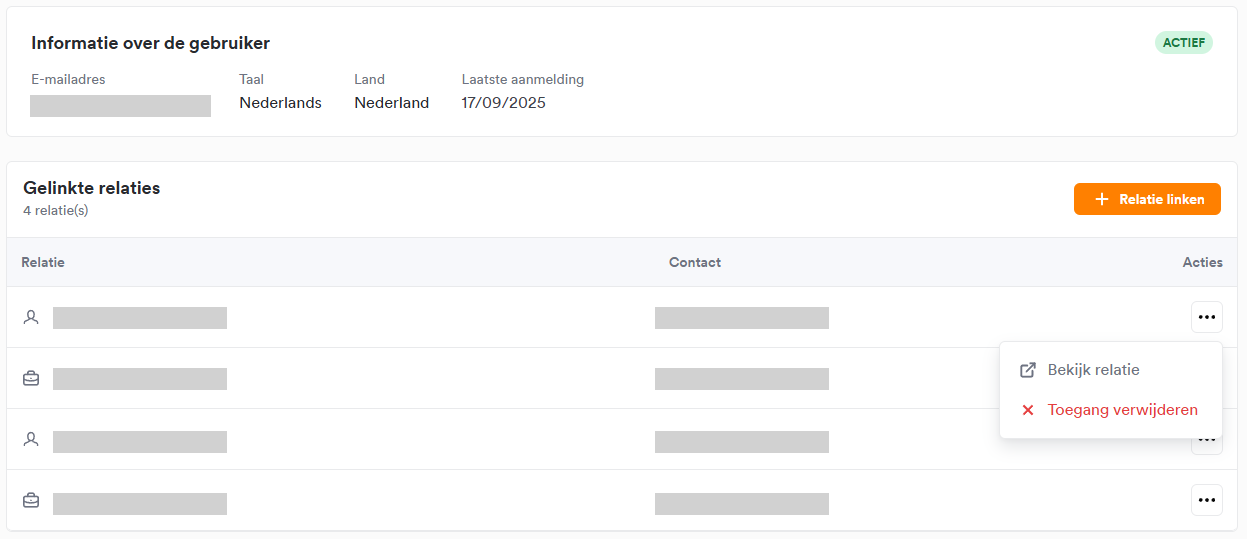
Via "+ Relatie linken" link je de gebruiker aan een nieuwe relatie.
Via de '...' onder 'Acties' kun je:
- Een gelinkte relatie bekijken.
- De toegang van een gebruiker tot een relatie verwijderen.
Vanuit dit scherm kun je via de knop 'Acties' rechtsboven ook een wachtwoord-reset uitvoeren. Ook hier kan de password-reset-link direct gekopieerd worden en naar de klant verstuurd worden wanneer de klant geen e-mail heeft ontvangen.
FAQ's
Via Instellingen → Klantportaal heb je ook toegang tot de verschillende FAQ's van je Mijnomgeving. Hier voeg je vragen en antwoorden toe in het Nederlands, Engels en Frans.
Er zijn 4 verschillende FAQ's:
- Verzekeringspolis
- Pakketpolis
- Schadegeval
- Factuur
Koppeling polisadministratiesysteem
De gegevens in de Mijnomgeving en de links tussen de gebruikers en de relaties worden aangestuurd vanuit het gekoppelde polisadministratiesysteem. Heb je hier vragen over? Neem dan contact met ons op.
Gerelateerde artikelen
Laatst bijgewerkt: 2026-04-21
Klant uitnodigen voor Mijnomgeving
Mijnomgeving is het klantportaal van WeGroup. Klanten bekijken er hun polissen, risico-objecten en documenten die jij hebt gedeeld. Als adviseur stuur jij de uitnodiging en bepaal je wanneer een klant toegang krijgt.
Vereisten
Voordat je een uitnodiging stuurt, controleer je of de relatie een geldig e-mailadres heeft in WeGroup. Zonder e-mailadres kan WeGroup de activatiemail niet afleveren.
- Open het relatieprofiel van de klant.
- Ga naar het tabblad Algemeen.
- Controleer of het veld E-mailadres is ingevuld.
- Vul het e-mailadres in of corrigeer het als het ontbreekt of onjuist is.

Uitnodiging sturen
- Open het relatieprofiel van de klant.
- Ga naar het tabblad Mijn Omgeving.
- Klik op Uitnodiging sturen.
De klant ontvangt direct een e-mail met een persoonlijke activatielink. Die link is 7 dagen geldig.

Tip
Informeer de klant van tevoren per telefoon of e-mail dat de uitnodiging eraan komt. Zo belandt de activatiemail niet onopgemerkt in de spammap.
Wat de klant doet
Na ontvangst van de uitnodigingsmail doorloopt de klant de volgende stappen:
- Open de uitnodigingsmail van WeGroup.
- Klik op de activatielink in de mail.
- Stel een wachtwoord in.
- Log in en verken Mijn Omgeving.
Het account is meteen actief na het instellen van het wachtwoord. De klant hoeft niets te installeren.
Wat de klant ziet
Na het inloggen ziet de klant:
- Eigen polissen en lopende verzekeringen.
- Risico-objecten die aan het dossier zijn gekoppeld.
- Documenten die jij hebt gedeeld via WeGroup.
- Een mogelijkheid om wijzigingen door te geven, zoals een adreswijziging of een nieuwe situatie.
De klant ziet uitsluitend de informatie die aan zijn of haar relatieprofiel is gekoppeld.
Opnieuw uitnodigen
Als de klant de uitnodiging niet heeft ontvangen of de activatielink is verlopen, stuur je eenvoudig een nieuwe uitnodiging:
- Open het relatieprofiel van de klant.
- Ga naar het tabblad Mijn Omgeving.
- Klik opnieuw op Uitnodiging sturen.
De nieuwe activatielink vervangt de vorige. De klant ontvangt een verse activatiemail.
Goed om te weten
Vraag de klant eerst de spammap te controleren voordat je een nieuwe uitnodiging stuurt. De activatiemail komt van een WeGroup-domein en kan door sommige e-mailfilters worden tegengehouden.
Gerelateerde artikelen
Laatst bijgewerkt: 2026-08-03
Over WeGroup
WeGroup
Het platform achter Smart Buddy: advies, bemiddeling en Mijn Omgeving.
-
De adviesmodule van WeGroup ondersteunt particulier en zakelijk advies van inventarisatie tot rapport.
-
De geïntegreerde volmachtmodule van WeGroup brengt advies, sluiten en klantbeheer in één platform.
-
Het klantportaal van WeGroup: klanten bekijken polissen, facturen en schades, melden nieuwe schades en wijzigen hun gegevens.
-
Het WeGroup platform voor verzekeringsadviseurs en volmachtbedrijven, en hoe Smart Buddy daarop aansluit.
Wat is WeGroup?
WeGroup is een platform voor verzekeringsadviseurs en volmachtbedrijven waarmee je het volledige adviesproces digitaal ondersteunt: van risico-inventarisatie tot adviesrapportage en klantcommunicatie.
Smart Buddy maakt gebruik van de gegevens die in WeGroup zijn vastgelegd. Relaties, polissen, risicoscans en documenten die je in WeGroup beheert, zijn direct zichtbaar in Smart Buddy zodra je een e-mail opent. Zo heb je altijd de juiste context bij de hand, zonder van scherm te hoeven wisselen.
WeGroup is beschikbaar via app.wegroup.nl en werkt samen met de bekende assurantiepakketten via een directe koppeling.
Gerelateerde artikelen
Laatst bijgewerkt: 2026-04-21
Advies
Met de adviesmodule van WeGroup begeleid je klanten door het volledige verzekeringsadviesproces, van inventarisatie tot onderbouwd rapport.
Risico-inventarisatie
- Via de particuliere risicoscan breng je alle persoonlijke verzekeringsbehoeften in kaart: woning, voertuig, inboedel en meer.
- Met de zakelijke scan inventariseer je de risico's en behoeften van bedrijfsklanten. WeGroup genereert automatisch aanbevelingen en een adviesrapport op maat.
Adviesrapportage
- Na de inventarisatie stelt WeGroup automatisch een professioneel adviesrapport op, inclusief productaanbevelingen en onderbouwing.
- Het rapport is direct exporteerbaar naar je CRM of te delen met de klant.
Meer informatie: Particulier advies en Zakelijke scan.
Gerelateerde artikelen
- Wat is WeGroup?
- Particuliere risicoscan uitvoeren
- Zakelijke risicoscan uitvoeren
- Adviesrapport opstellen
Laatst bijgewerkt: 2026-04-21
Bemiddeling
WeGroup biedt een geïntegreerde omgeving voor volmachtbedrijven waarbij advies, sluiten en klantbeheer samenkomen in één platform.
Volmachtmodule
- Beheer je volmachtportefeuille direct vanuit WeGroup. Polismutaties, prolongaties en nieuwe sluitingen worden vanuit één omgeving afgehandeld.
- WeGroup integreert met je beheerpakket zodat wijzigingen direct teruggeschreven worden naar je administratie.
- Smart Buddy herkent volmachtpolissen en toont deze direct bij het openen van een klantmail, inclusief mutatieknop voor directe actie.
Meer informatie: WeGroup Volmacht.
Gerelateerde artikelen
Laatst bijgewerkt: 2026-04-21
Mijnomgeving
Mijnomgeving is het klantportaal van WeGroup. Klanten loggen in via een persoonlijke activatielink en zien direct een overzicht van hun lopende verzekeringen, facturen en schades.
Wat de klant ziet en kan doen
Na het inloggen heeft de klant toegang tot vijf secties:
- Polissen. Overzicht van alle lopende verzekeringen, inclusief polisnummer en dekkingsdetails.
- Facturen en betalingen. Openstaande en betaalde facturen per polis.
- Schades. Lopende schades volgen en een nieuwe schade melden via de knop Nieuwe schade melden.
- Documenten. Documenten die jij als adviseur hebt gedeeld, zoals polisbladen en adviesrapporten.
- Mijn gegevens. De klant kan zelf contactgegevens aanpassen, zoals het adres.
Voor de adviseur
- Stuur klanten een uitnodiging voor Mijn Omgeving vanuit het relatieprofiel in WeGroup.
- Ingediende schademeldingen en gewijzigingen in klantgegevens komen binnen in je polisadministratie, of via e-mail indien gewenst.
Voor de uitgebreide beheerhandleiding, zie Mijnomgeving instellen.
Gerelateerde artikelen
Laatst bijgewerkt: 2026-04-21