Smart Buddy installeren en inloggen
Smart Buddy is een Outlook add-in die je installeert via de Microsoft Marketplace, rechtstreeks in Outlook, of centraal door je systeembeheerder. Na de installatie log je eenmalig in en koppel je je Outlook-mailbox. Daarna kun je direct aan de slag.
Direct naar de Microsoft Marketplace
WeGroup Smart Buddy in de Microsoft Marketplace. Open de pagina van de add-in en volg de stappen om hem aan je Outlook toe te voegen.
Installeren via Outlook
- Open de add-in via de Microsoft Marketplace, of in Outlook zelf via Apps ophalen / Store in het lint bovenaan en zoek op "WeGroup Smart Buddy".
- Volg op de Microsoft Marketplace de stappen om de add-in toe te voegen, of klik in Outlook op Toevoegen.
- Open een e-mail en klik rechtsboven op het apps-icoon om Smart Buddy te openen.
Centraal installeren via IT-beheerder
Gebruikt jouw organisatie Citrix, een Terminal Server of een streng beveiligde IT-omgeving? Dan is het mogelijk dat je de add-in zelf niet kunt installeren.
- Vraag in dat geval je IT-beheerder om Smart Buddy centraal uit te rollen via het Microsoft 365 Admin Center.
- De beheerder vindt Smart Buddy onder Instellingen → Geïntegreerde apps → Apps toevoegen en kan het in één keer voor alle gebruikers activeren.
Tip
Weet je niet welke situatie op jou van toepassing is? Probeer de zelf-installatie eerst. Verschijnt de add-in niet? Neem dan contact op met je IT-beheerder.
De eerste keer inloggen
Na de installatie log je eenmalig in met je WeGroup-account.
-
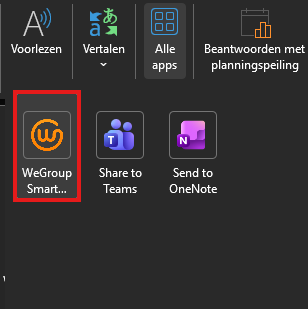
Ga in Outlook naar Start → Alle apps en klik op WeGroup Smart Buddy.
-
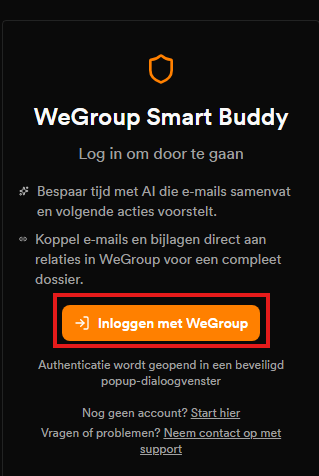
Klik op Inloggen met WeGroup.
-
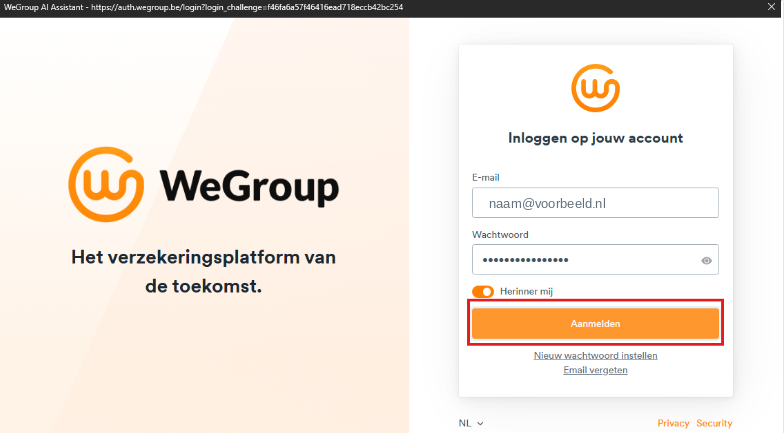
Vul je e-mailadres en wachtwoord in en klik op Aanmelden.
-
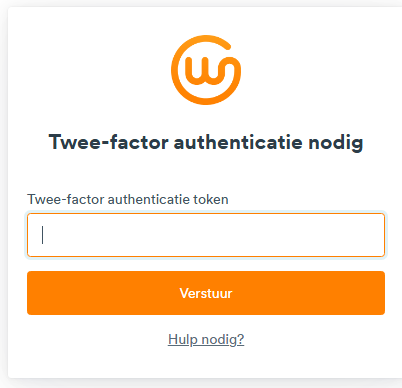
Vul je twee-factor-authenticatiecode in en klik op Verstuur.
-
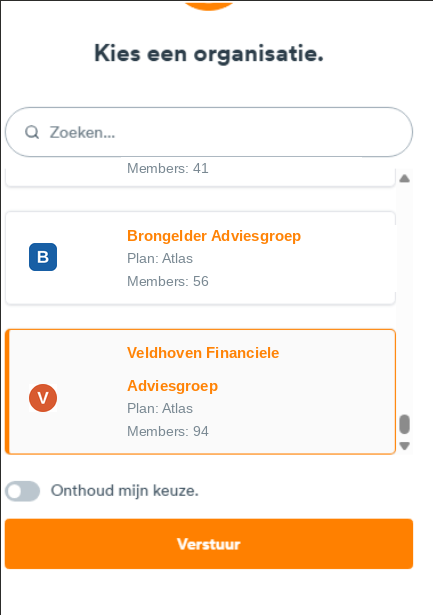
Kies jouw kantoor en klik op Verstuur.
-
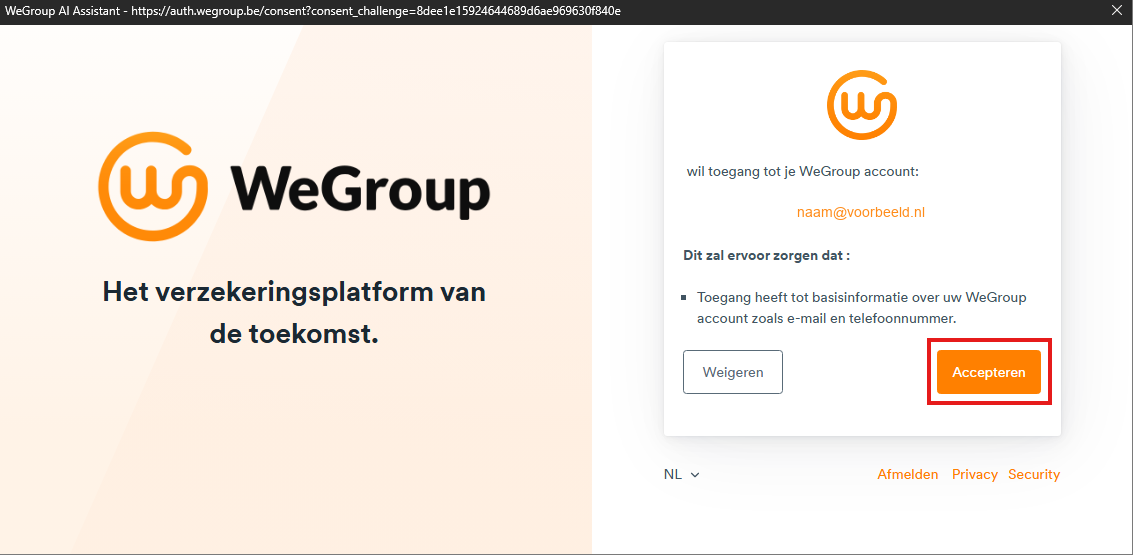
Klik op Accepteren om Smart Buddy toegang te geven tot de basisinformatie van je WeGroup-account.
Geen twee-factor-authenticatie?
Het kan zijn dat jouw kantoor 2FA nog niet heeft ingesteld. In dat geval verschijnt dit scherm niet en ga je direct verder naar het kiezen van je kantoor. Wil je 2FA alsnog instellen? Lees Twee-factor-authenticatie voor het stappenplan.
Outlook koppelen
De eerste keer koppel je je Outlook-mailbox aan WeGroup. Zo kan Smart Buddy je e-mails analyseren zodra ze binnenkomen. Dit doe je maar één keer.
-
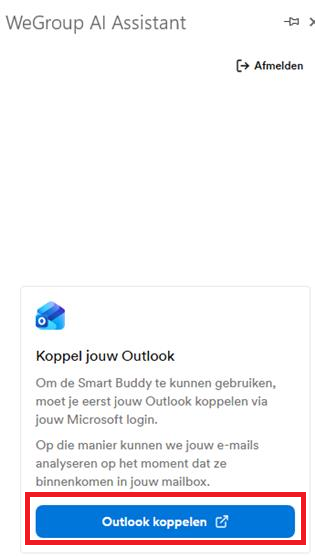
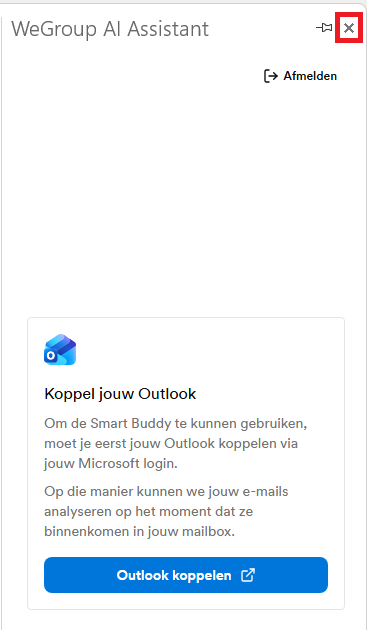
Klik in het scherm van de WeGroup AI Assistant op Outlook koppelen.
-
Je browser opent automatisch de inlogpagina van WeGroup. Log opnieuw in met je gegevens, vul indien gevraagd je authenticatiecode in en kies je organisatie.
-
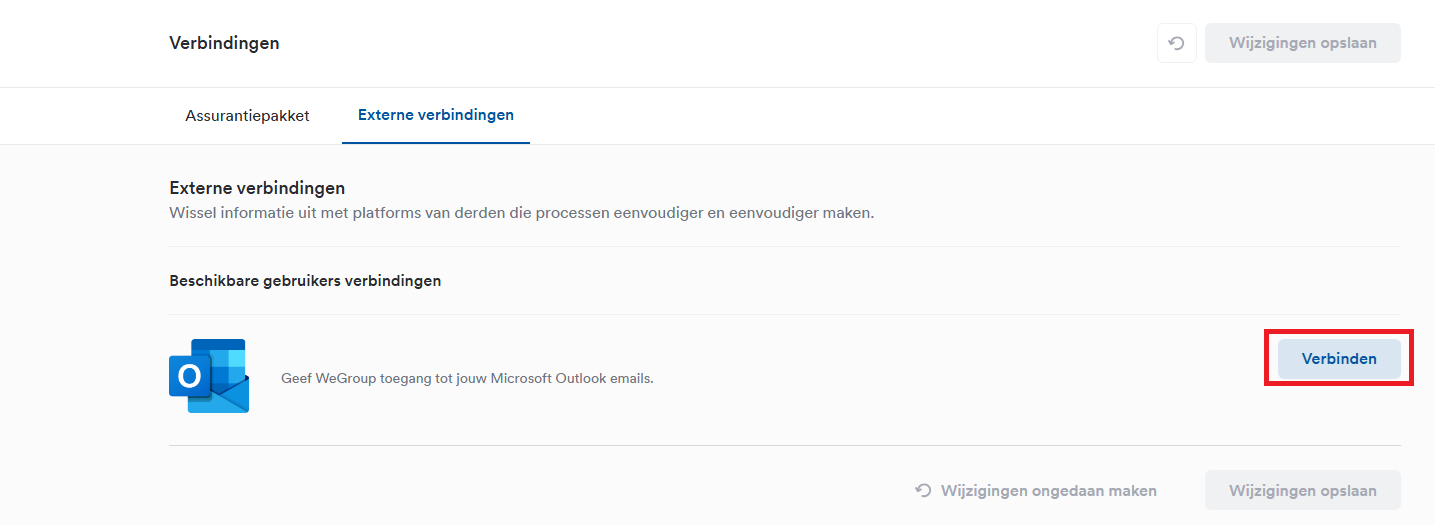
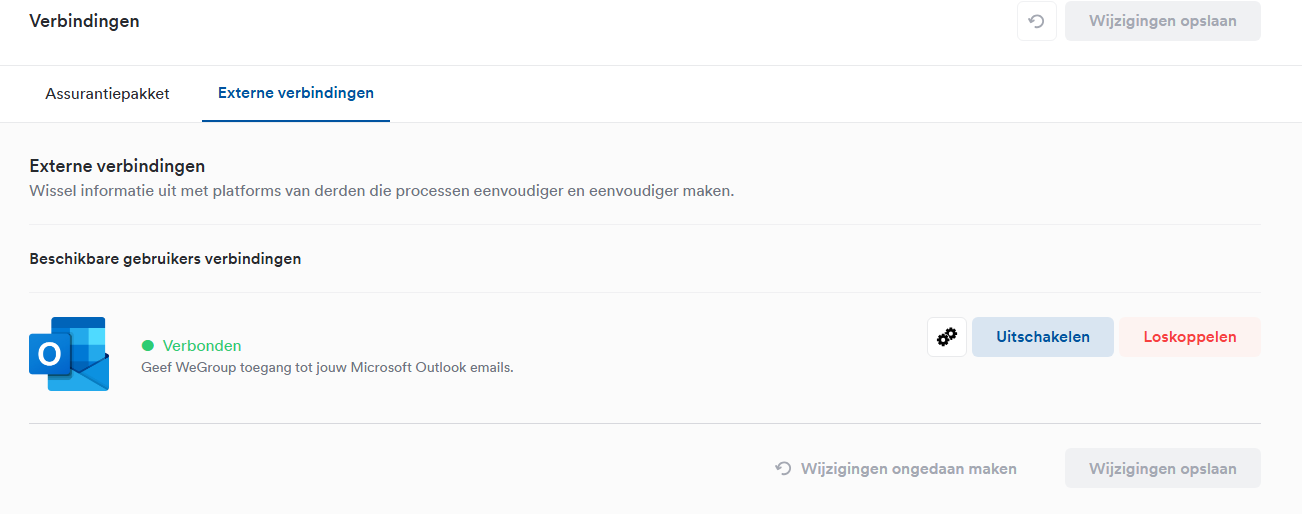
Je komt terecht bij Instellingen → Verbindingen → Externe verbindingen. Klik bij Geef WeGroup toegang tot jouw Microsoft Outlook e-mails op Verbinden.
-
Je wordt automatisch via Microsoft ingelogd. Je hoeft hier zelf niets te doen.
-
Zodra de status op Verbonden staat, is je Outlook gekoppeld.
Klaar voor gebruik
-
Ga terug naar Outlook en sluit de WeGroup AI Assistant met het kruisje rechtsboven.
-
Open Smart Buddy opnieuw via Start → Alle apps → WeGroup Smart Buddy. Je bent nu ingelogd en klaar om te beginnen.
Gerelateerde artikelen
Laatst bijgewerkt: 2026-06-26