eBlinqx koppelen
De integratie maakt het mogelijk om risicoscans rechtstreeks vanuit het Elements CRM-systeem te starten voor zowel particuliere als zakelijke klanten. Relevante relatie-, object- en polisgegevens worden automatisch overgedragen naar WeGroup voor een gestroomlijnd adviesproces. Na afloop stuur je het adviesrapport inclusief de gekoppelde taken terug naar Elements.
Hoe start je een risicoscan en adviesrapport vanuit Elements
- Log in op Elements.
- Zoek de relatie op en open het klantdossier.
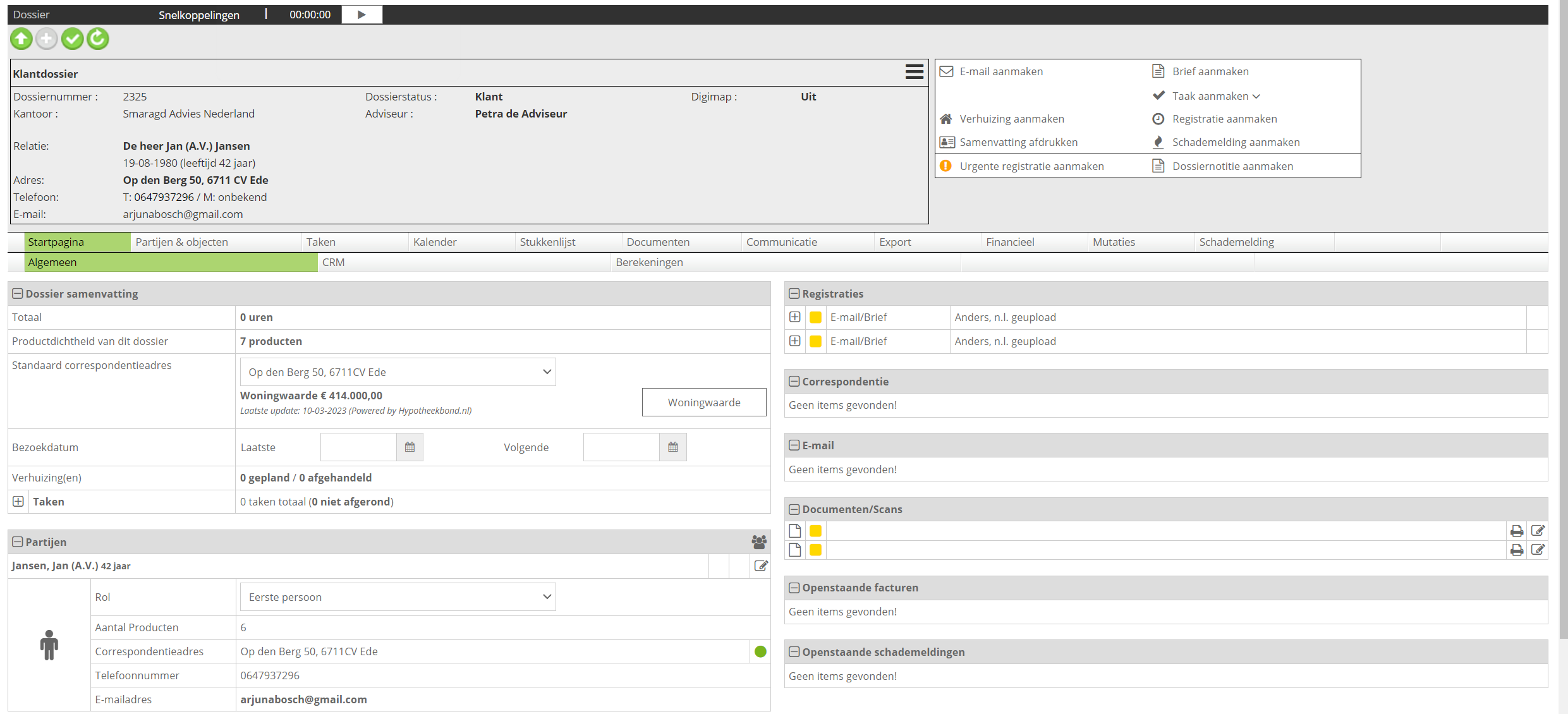
- Navigeer naar het tabblad "Export" en selecteer vervolgens "Risicoscan | WeGroup".
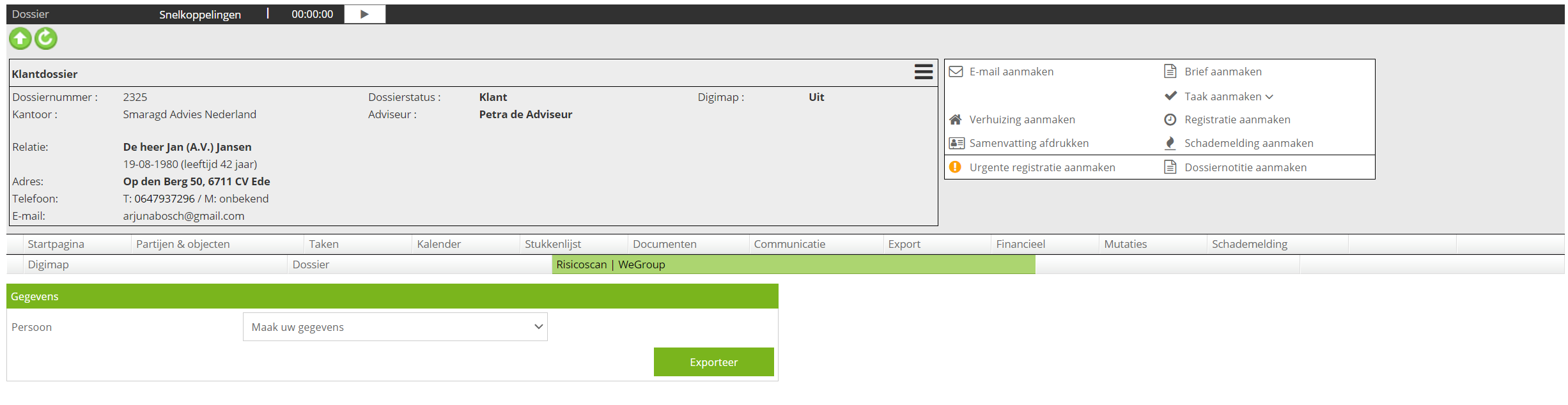
Eerste configuratie (alleen bij eerste gebruik)
- Start een WeGroup risicoscan via de blauwe link.
- Log in met je gebruikersnaam en wachtwoord in het WeGroup scherm.
- Lukt het inloggen niet? Maak dan een wachtwoord aan via de meegeleverde activatielink.
- Eén keer inloggen houdt de sessie gedurende de dag actief. Sla de inloggegevens op in je browser voor gemak.
- Bevestig dat de authenticatie is voltooid en sluit het scherm.
Volgend gebruik van de risicoscan
- Klik opnieuw op "Risicoscan | WeGroup" in Elements.
- Selecteer welke relatiegegevens geëxporteerd moeten worden. Object- en polisdata worden automatisch geëxporteerd.
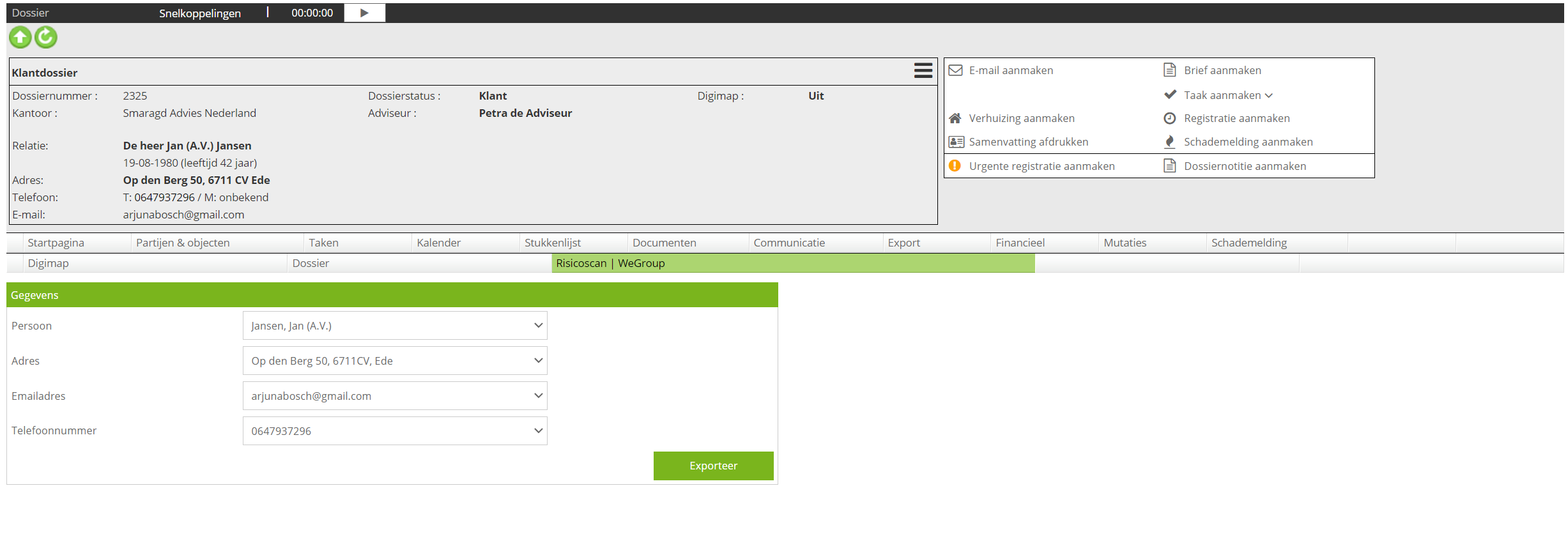
- Een tweede browsertabblad opent zich met het WeGroup risicoscan-formulier.
Voor uitgebreide uitleg, zie de FAQ-pagina's voor particuliere of zakelijke risicoscans.
Adviesrapporten opmaken en exporteren
- Na afronding van de risicoscan genereer je een adviesrapport via WeGroup.
- Genereer een PDF-document door op de 'Genereer'-knop te klikken in het PDF-gedeelte. Dit is verplicht.
- Gebruik de 'Exporteren'-knop om het rapport terug te exporteren naar het CRM.
Exportproces
- "Rapport exporteren" stuurt het adviesrapport door naar Elements.
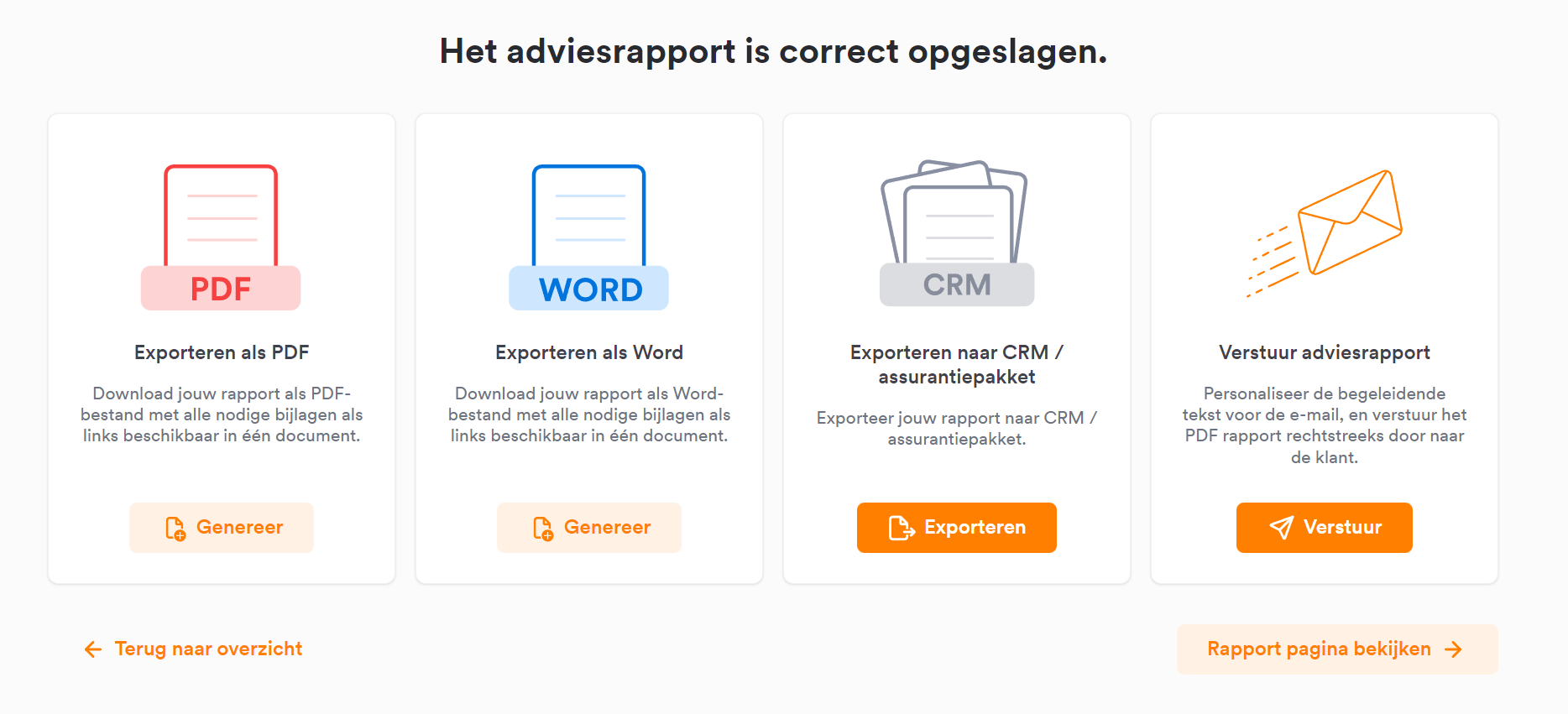
- Je keert vervolgens via een externe link terug naar Elements.
- Een rapport exporteren kan alleen wanneer het gesprek is gestart uit Elements.
- Selecteer het door WeGroup gegenereerde document via "Documenten uit dossier toevoegen".
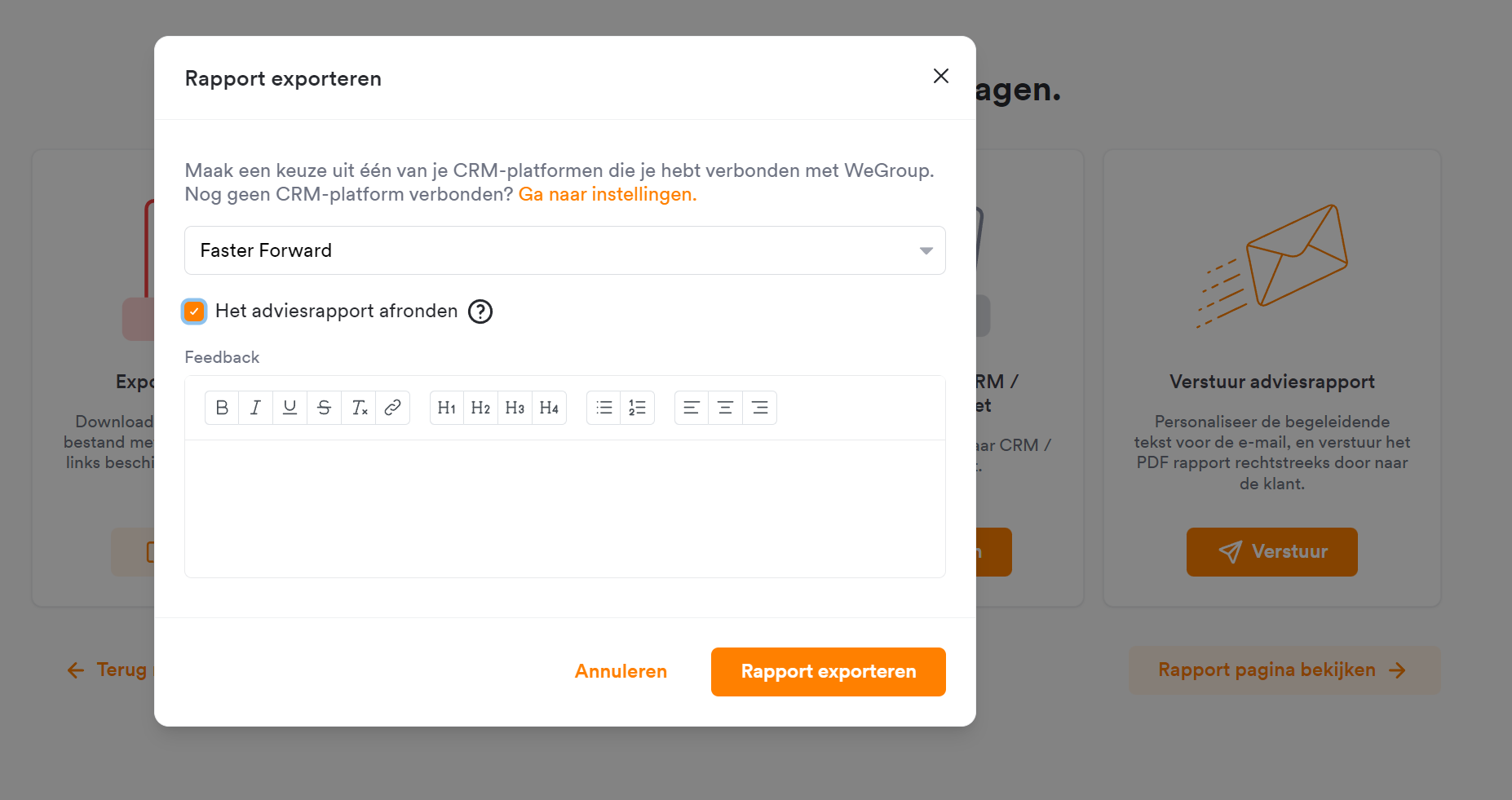
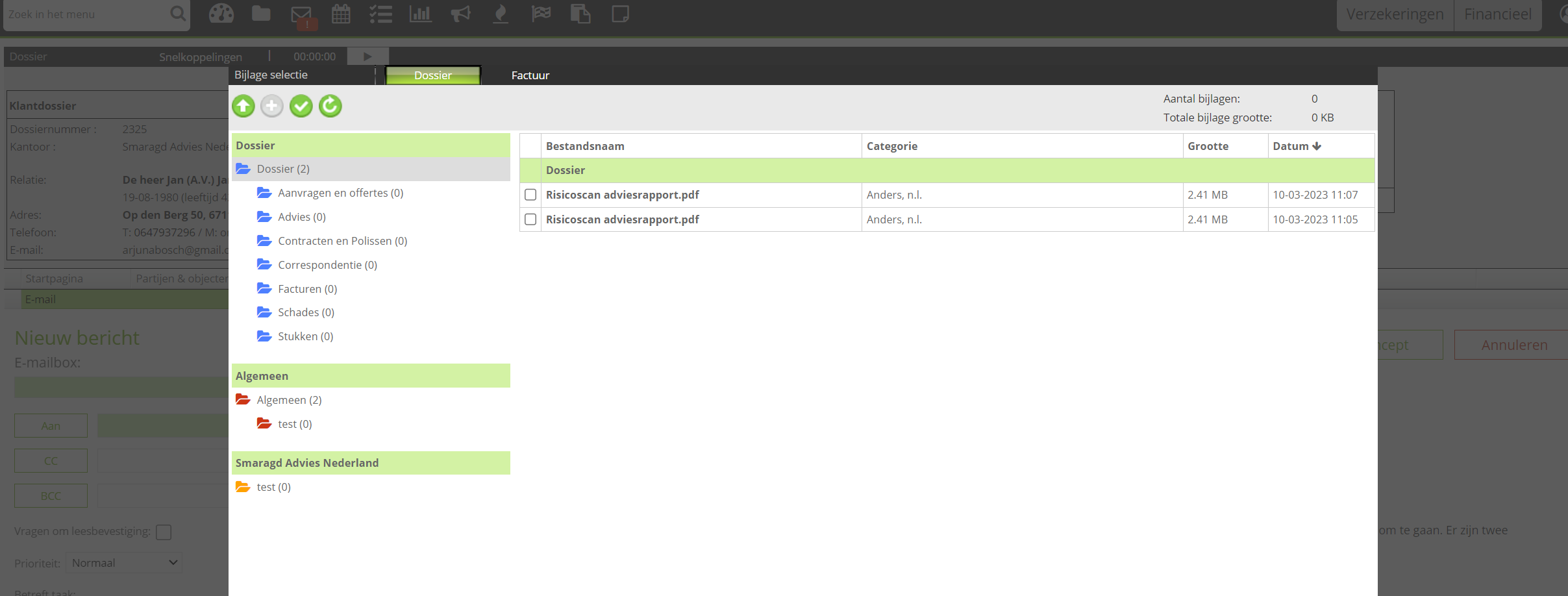
- Verstuur de e-mail met het adviesrapport naar je klant.
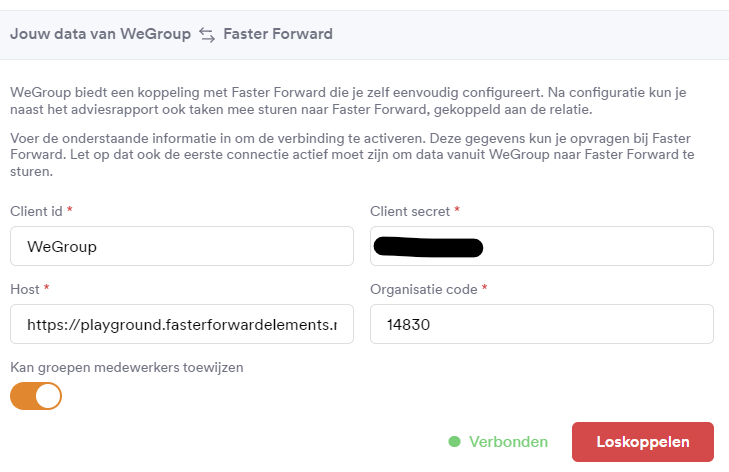
De WeGroup en Faster Forward koppeling configureren
Mail naar support-eblinqx@blinqx.tech met je distributie-ID en vraag om Username, Secret, Access_token_url en Organisation. Wanneer Faster Forward de koppeling activeert, leveren zij configuratiegegevens aan (doorgaans in XML-formaat). Gebruik een XML-formatter om het XML-bestand te ontleden en de volgende gegevens eruit te halen:
| Veld | Mapt naar | Details |
|---|---|---|
| Username | Client id | |
| Secret | Client secret | |
| Access_token_url | Host | Gebruik alleen het deel vóór /oauth/access_token (bijv. https://playground.fasterforwardelements.nl). "Playground" verschilt per kantoor. |
| Organisation | Organisatie code | Standaardwaarde is doorgaans 14830. |
Gerelateerde artikelen
- Smart Buddy functionaliteiten per CRM-koppeling
- Particuliere risicoscan uitvoeren
- Zakelijke risicoscan uitvoeren
- Adviesrapport opstellen
Laatst bijgewerkt: 2026-04-21